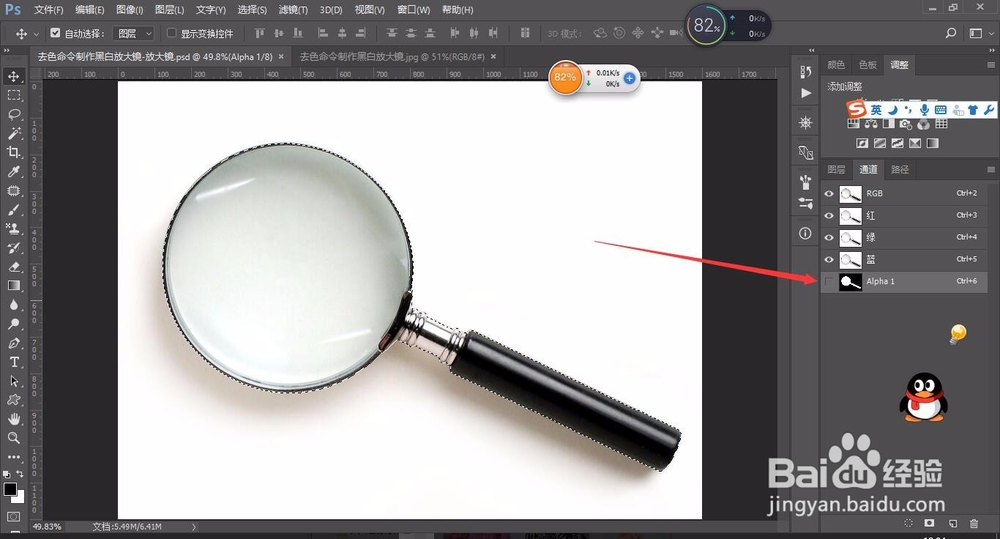
1、在通道中点击Alpha1
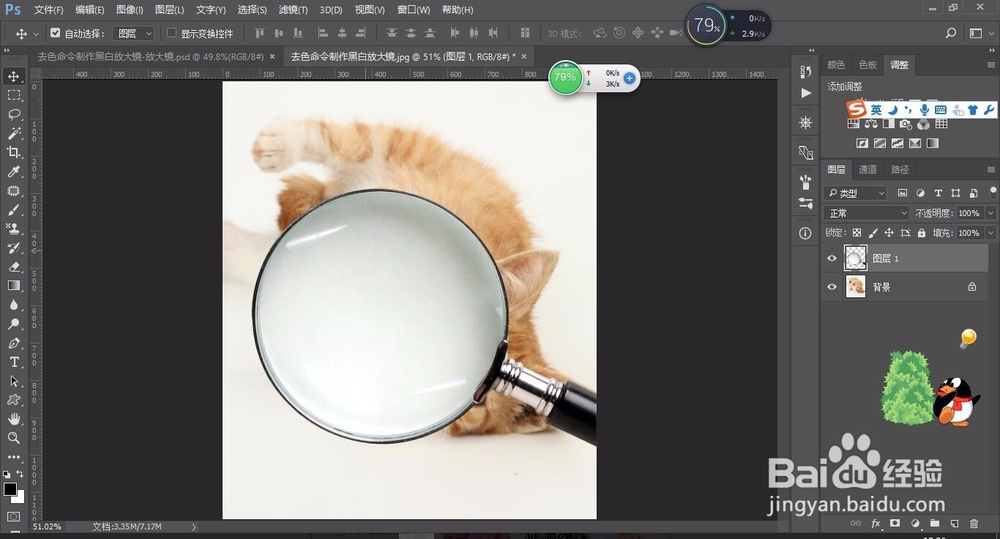
2、将放大镜移动到图层猫的图层
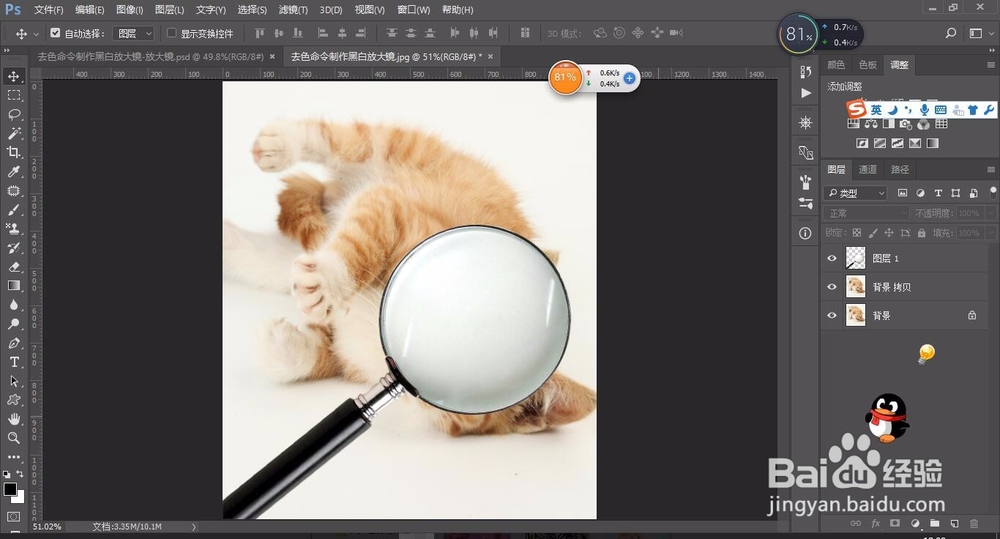
3、Ctrl+t调整缩放,旋转放大镜,并把背景图层复制一层
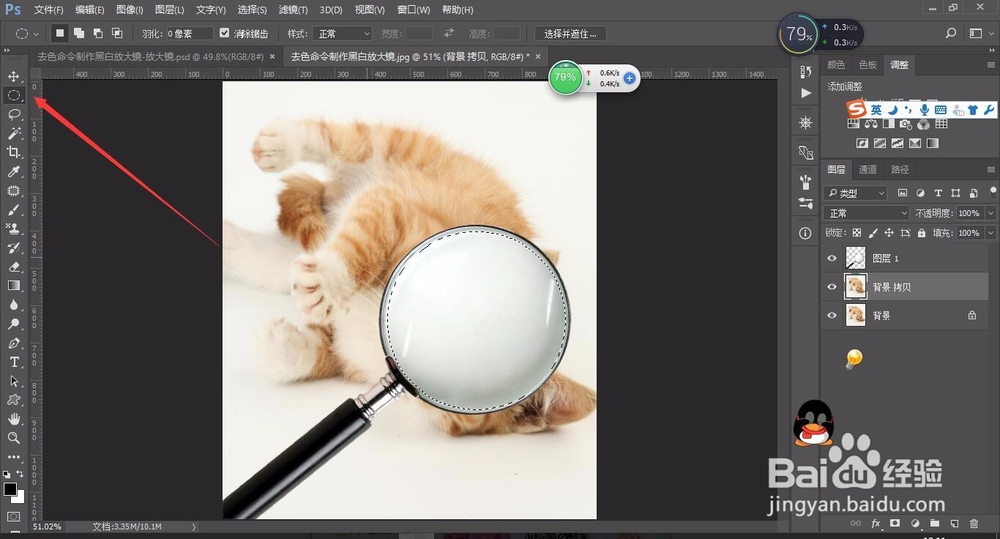
4、椭圆选区工具在放大镜图层画出选区
5、在背景拷贝图层添加蒙版并取消链接
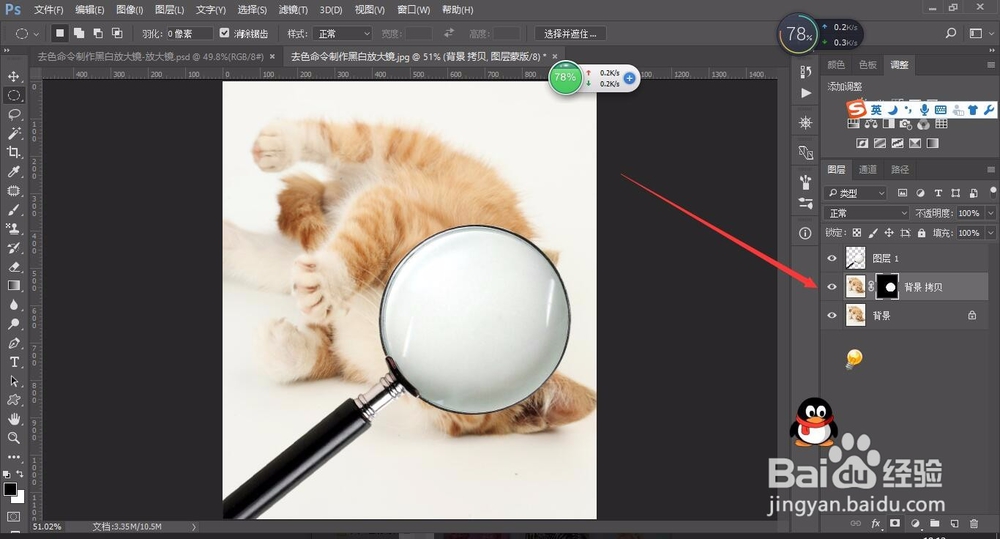
6、按Alt将蒙版复制到图层1,并双击蒙版选反相
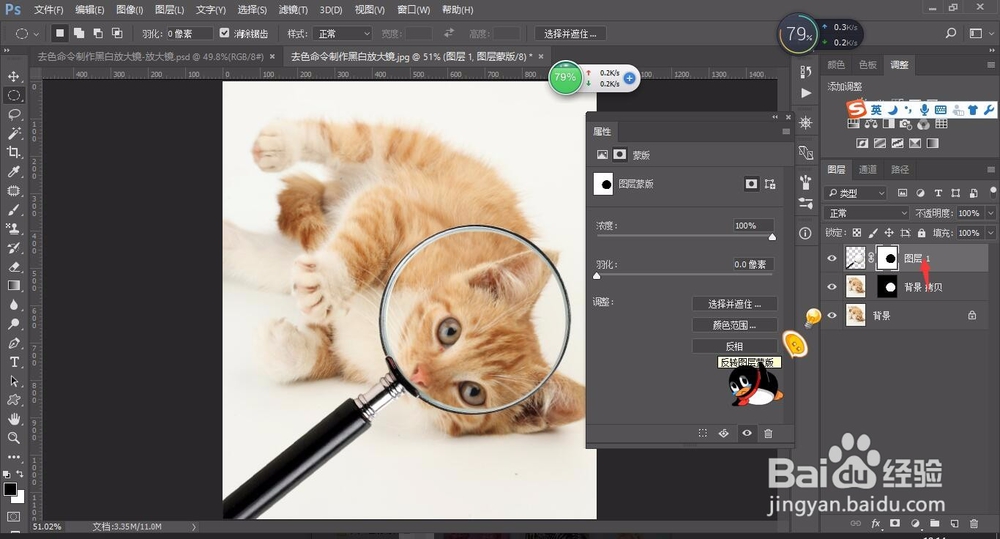
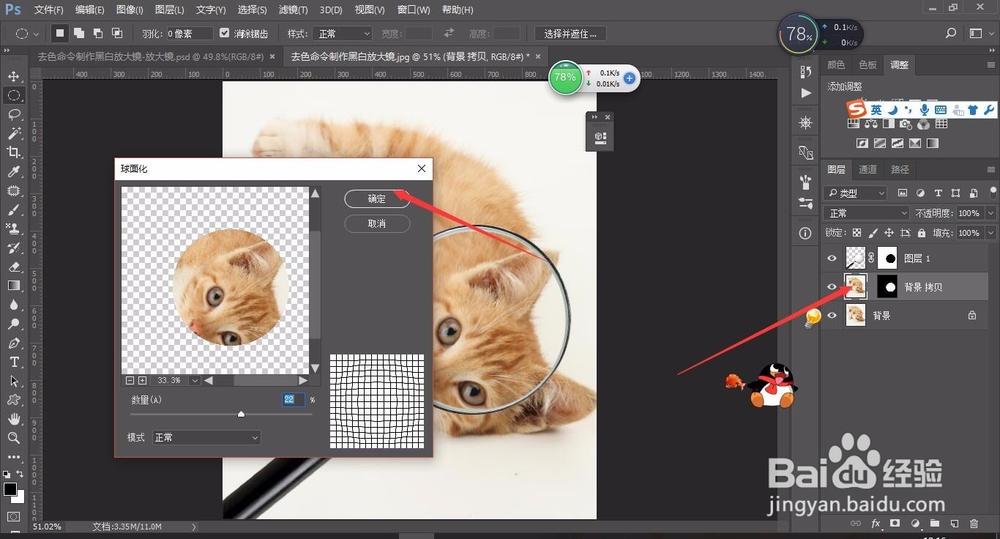
7、选中拷贝图层滤镜菜单→扭曲→球面化数据如图
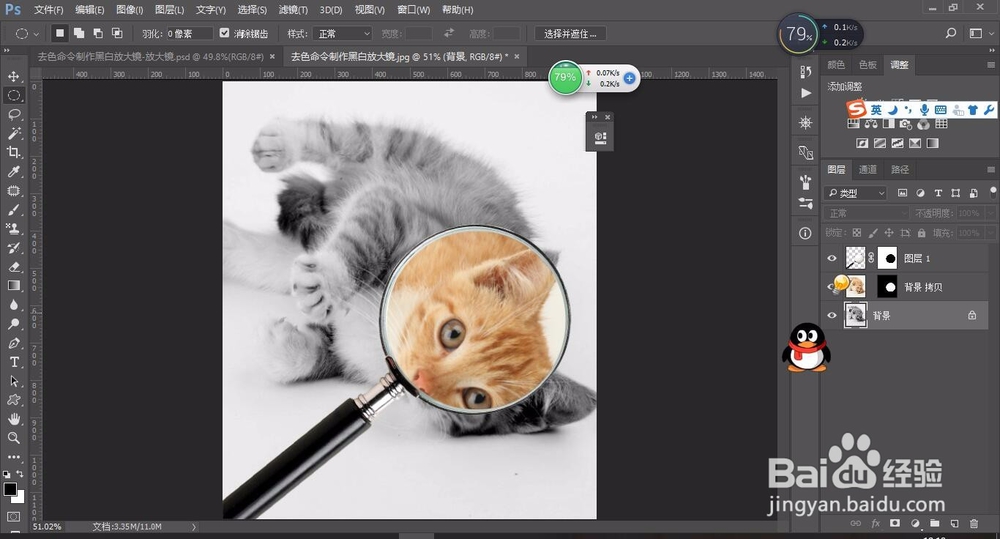
8、选中背景图像菜单→调整→去色,后调整色阶是图片对比更明显些
Thanks!
1、在通道中点击Alpha1
2、将放大镜移动到图层猫的图层
3、Ctrl+t调整缩放,旋转放大镜,并把背景图层复制一层
4、椭圆选区工具在放大镜图层画出选区
5、在背景拷贝图层添加蒙版并取消链接
6、按Alt将蒙版复制到图层1,并双击蒙版选反相
7、选中拷贝图层滤镜菜单→扭曲→球面化数据如图
8、选中背景图像菜单→调整→去色,后调整色阶是图片对比更明显些
Thanks!