PPT 2013如何添加退出动画效果

时间:2026-02-12 11:04:59

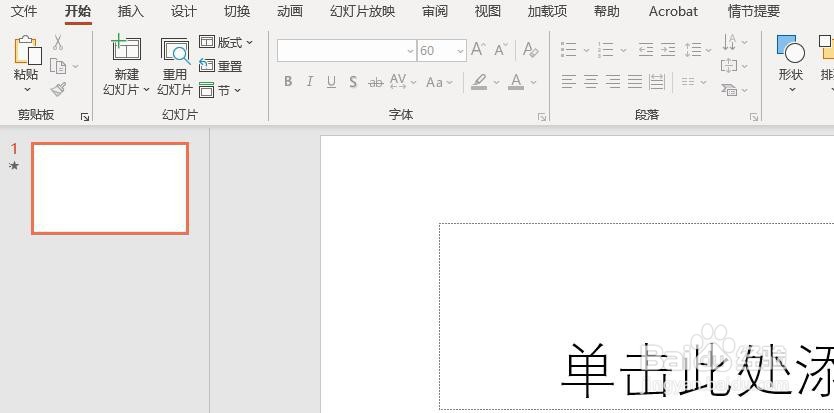
1、首先,打开PPT 2013,新建一个空白的演示文稿
PPT 2013如何添加退出动画效果

2、其次脂独亲,在幻灯片的文本框中输入文本,点击选中需要关没添加退出效果的幻灯片

PPT 2013如何添加退出动画效果

PPT 2013如何添加退出动画效果

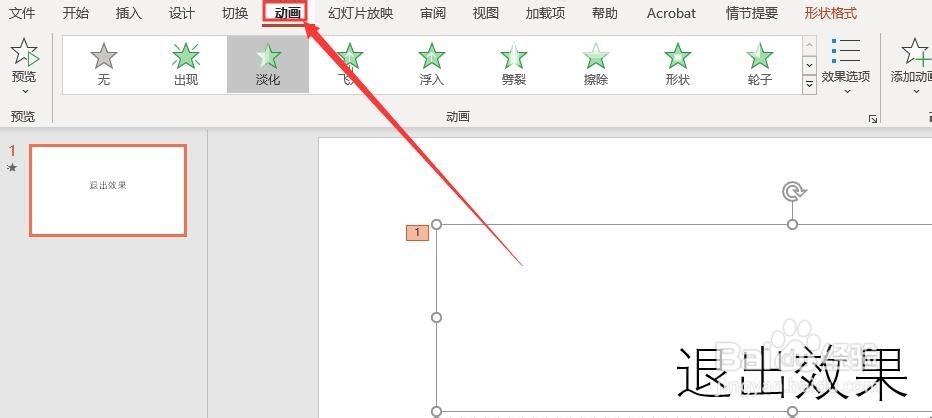
3、之后,点击菜单栏中的“动画”按钮

PPT 2013如何添加退出动画效果

4、再各眠之后,点击“动画”中的下拉小箭头

PPT 2013如何添加退出动画效果

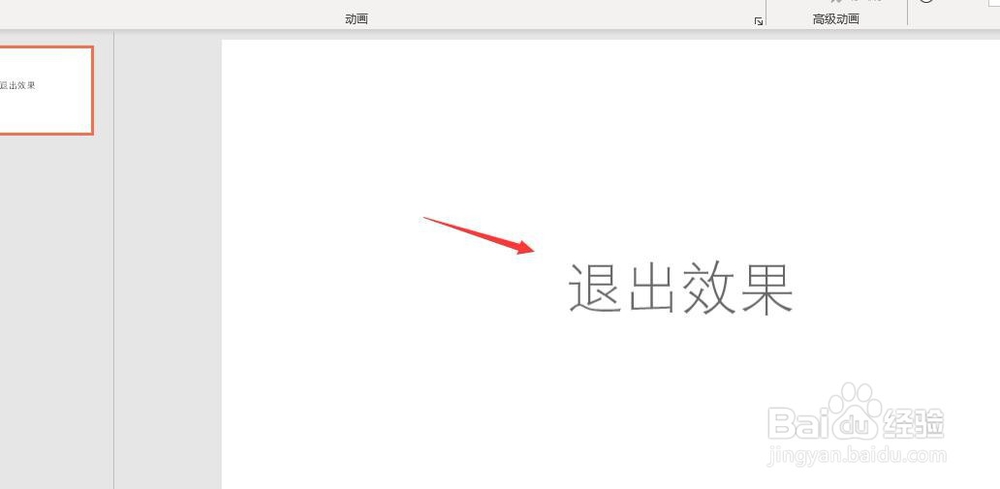
5、最后,点击下拉选框中的”退出“效果里的”淡出“即可,最终的效果如图所示

PPT 2013如何添加退出动画效果

PPT 2013如何添加退出动画效果

1、打开PPT 2013,新建一个空白的演示文稿

2、在文本框中输入文本内容,选中需要设置的文本框

3、点击菜单栏中的”动画“按钮

4、点击”动画“中的”下拉小三角

5、在选框中选择”退出“中的”淡出“效果即可 
PPT 2013如何添加退出动画效果

© 2026 五度知识库
信息来自网络 所有数据仅供参考
有疑问请联系站长 site.kefu@gmail.com