1、首先我们打开电脑,打开电脑之后,在电脑桌面上找到表格的图标,找到之后双击表格的图标,双击之后我们就打开了此表格。

2、打开之后显示如下界面,默认打开excel表格之后显示的是开始功能组,我们在此界面上选插入页面布局功能组,插入组里是关于插入图片以及图表等选项的设置,我们点击插入。
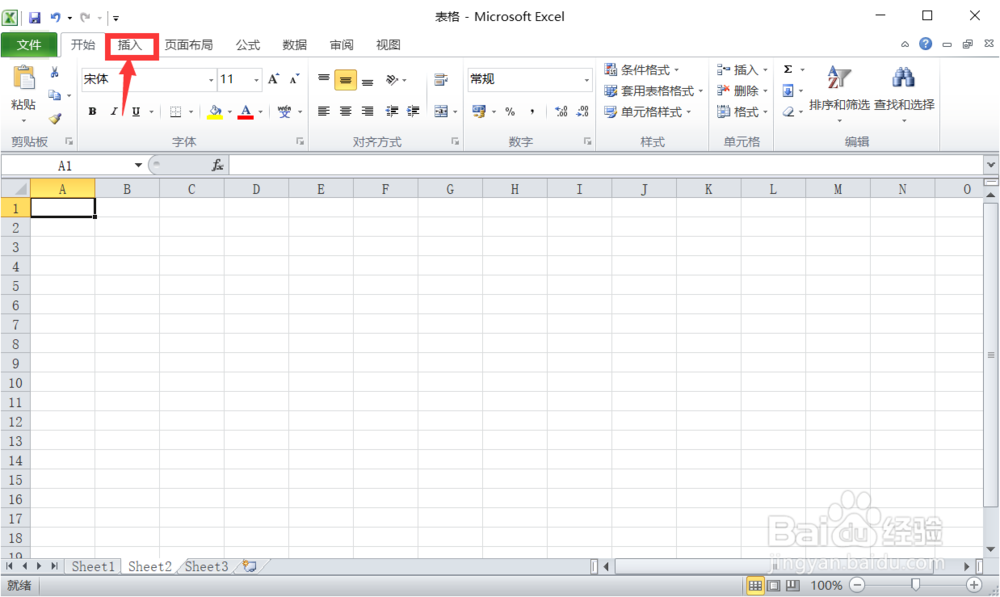
3、点击插入之后显示如下界面,现在我们可以在表格中插入各种素材,我们点击插入功能组的插图选项卡下的smartart,点击smartart,我们进行smartart的插入。
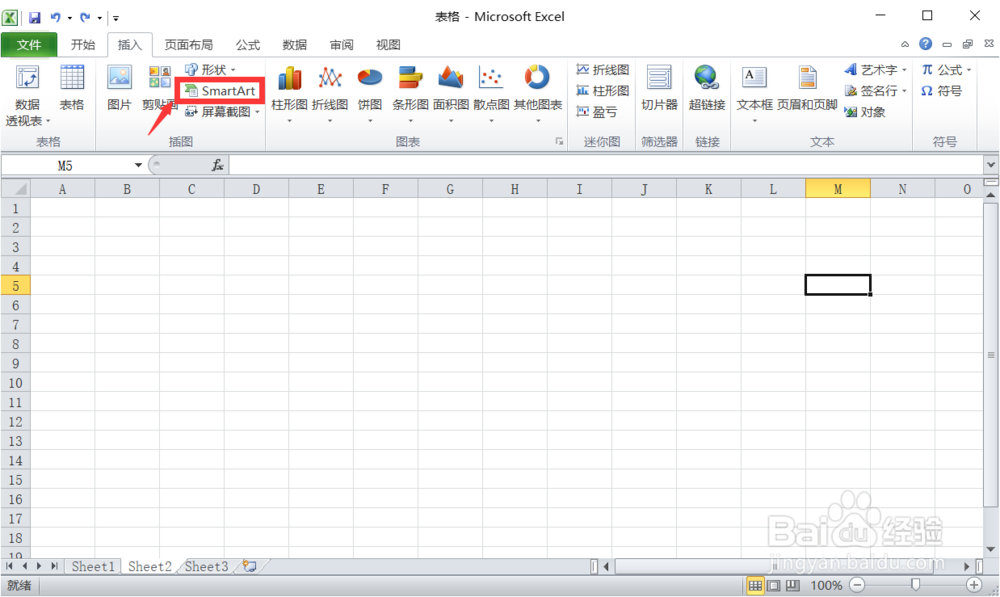
4、点击之后显示如下界面,我们可以看到软件自带了很多类型的smartart供我们选择插入,我们在此界面上点击层次结构图,来进行图片结构图的插入。
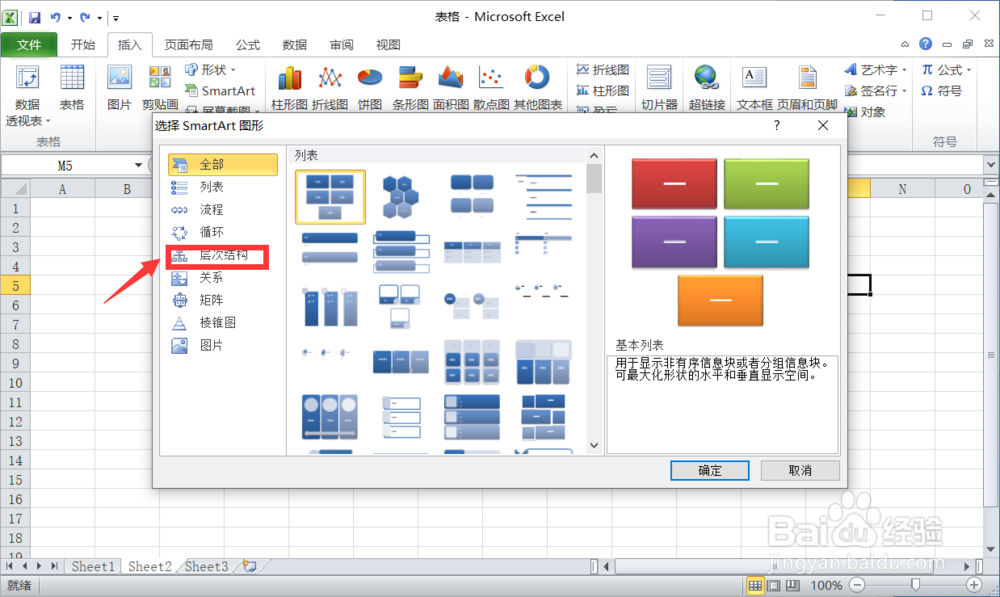
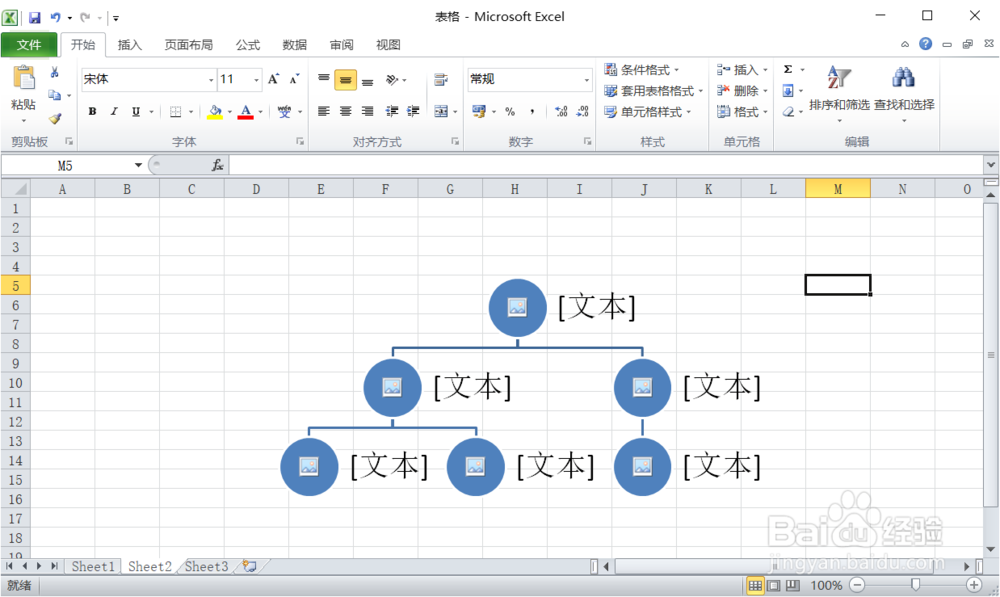
5、点击之后显示如下界面,这里有很多类型的结构图,我们在此界面上点击图片层级结构图。这样我们就完成了图片层次结构图的插入。

6、点击之后显示如下界面,我们现在可以在此界面上插入图片了,插入之后我们就可以完成图片层次结构图的制作了。
1、第一步:打开excel
第二步:点击插入-插图-smartar
第三步:选择图片层次结构图