1、点击Apple ID
在手机设置中点击Apple ID进入。

2、点击退出登录
下滑页面到底部,点击退出登录。

3、点击关闭
输入Apple ID密码,点击右上角关闭。

4、点击退出登录
弹出页面点击右上角退出登录,弹出窗口再次点击退出登录即可。

1、点击人形图标
在App Store界面点击右上角人形图标。

2、点击退出登录
下滑到页面底部,点击退出登录。

3、点击完成
上滑页面看到id账号已经退出,点击完成即可。

1、选择系统偏好设置
点击左上角苹果图标,选择系统偏好设置选项进入。

2、点击Apple ID
点击右侧的Apple ID选项进入。

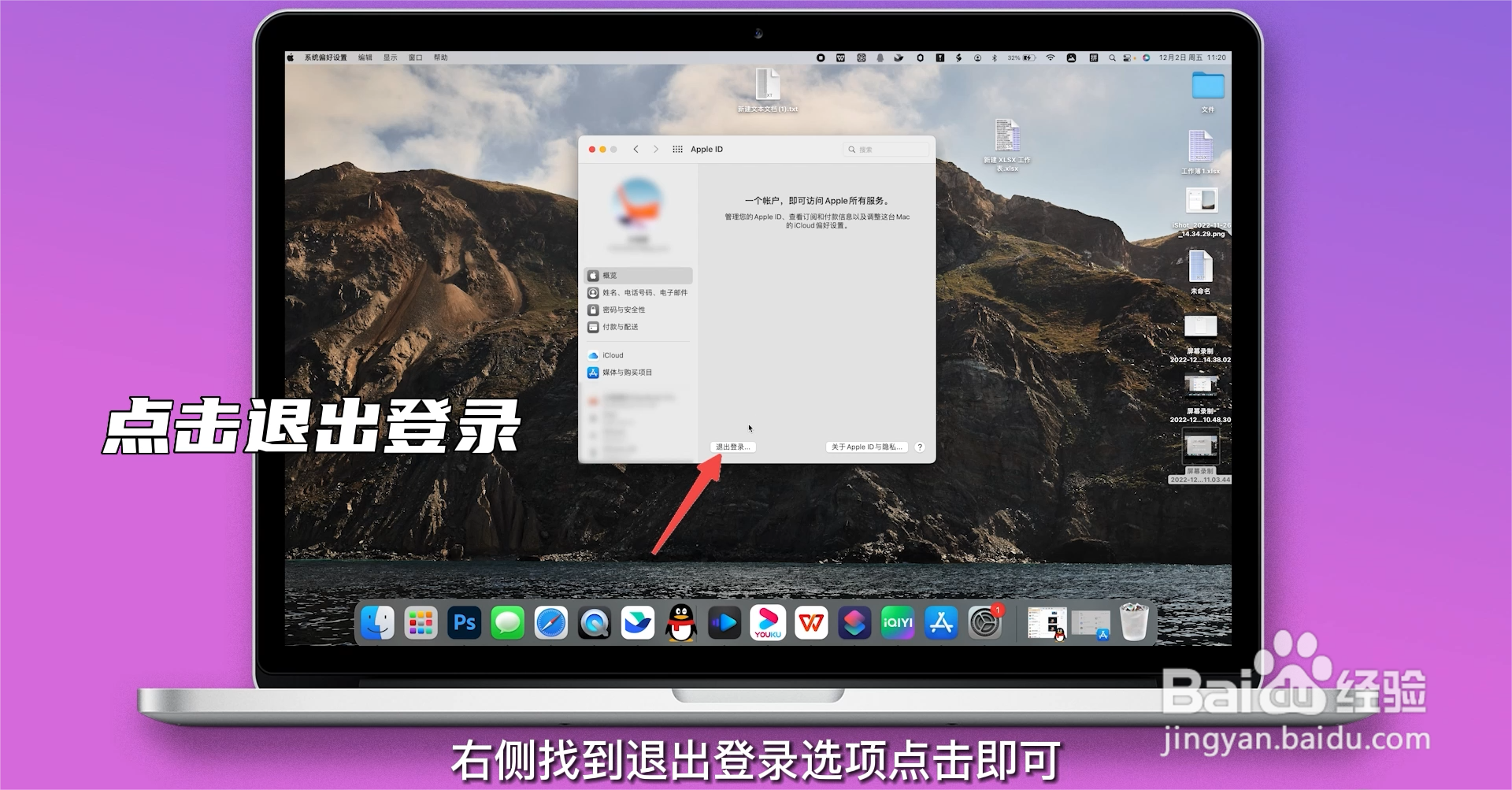
3、点击退出登录
左侧选择概览选项,右侧找到退出登录选项,点击即可。