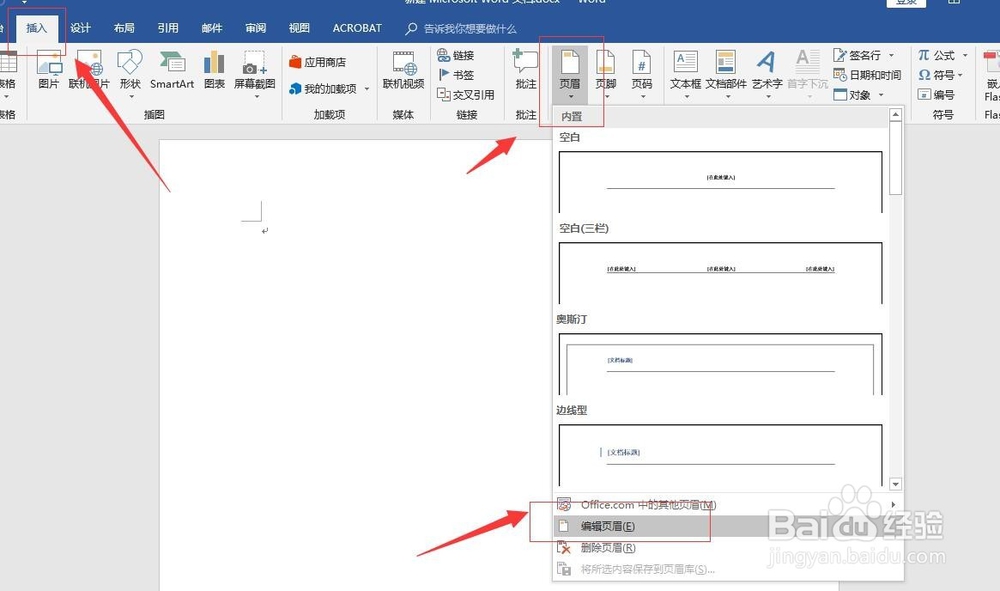
1、首先点击插入-页眉和页脚-页眉-编辑页眉,进入页眉的编辑状态。如图:

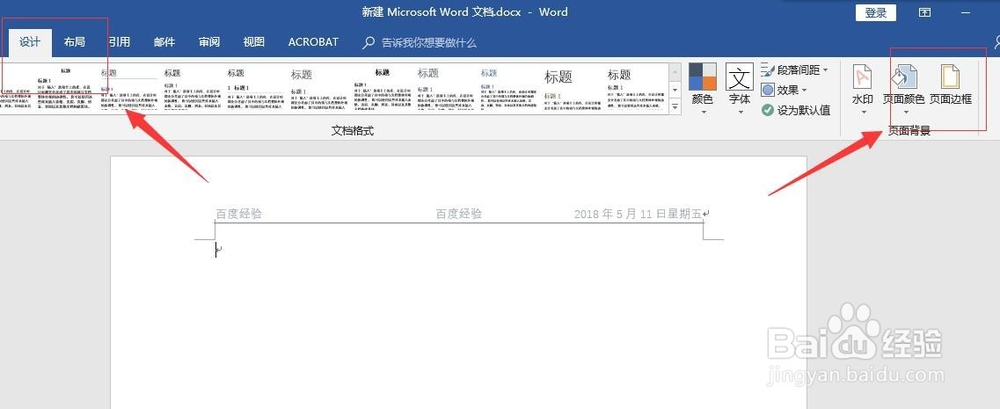
2、接着,点击“设计”找到“页面背景-页面边框”,点击“页面边框”。如图:
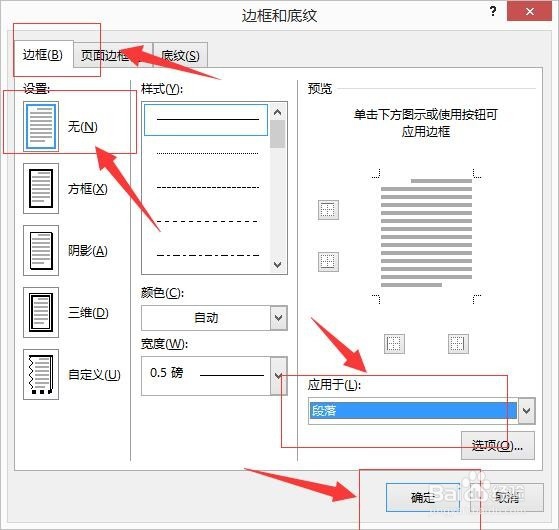
3、进入到“边框和底纹”编辑界面。切换到“边框”选项卡,将应用于段落的边框设置为无,然后确定即可。如图:
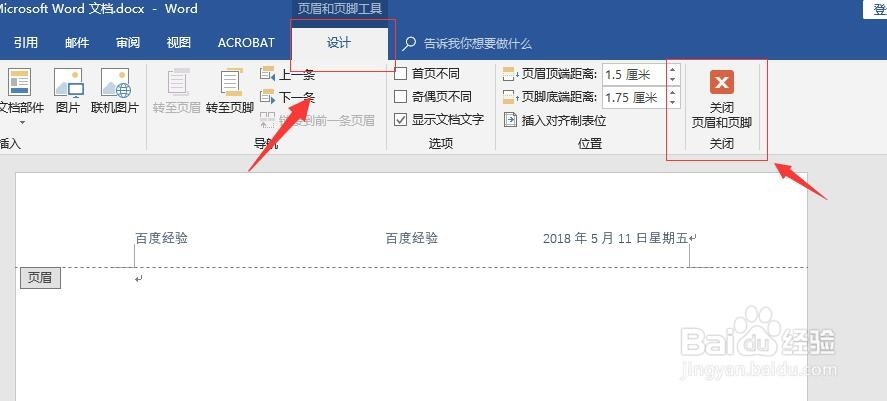
4、然后在“设计——关闭页眉和页脚”退出页眉页脚编辑状态,进入文档编辑状态,可以看到页眉上的横线已被取消。如图:

1、首先点击插入-页眉和页脚-页眉-编辑页眉,进入页眉的编辑状态。如图:
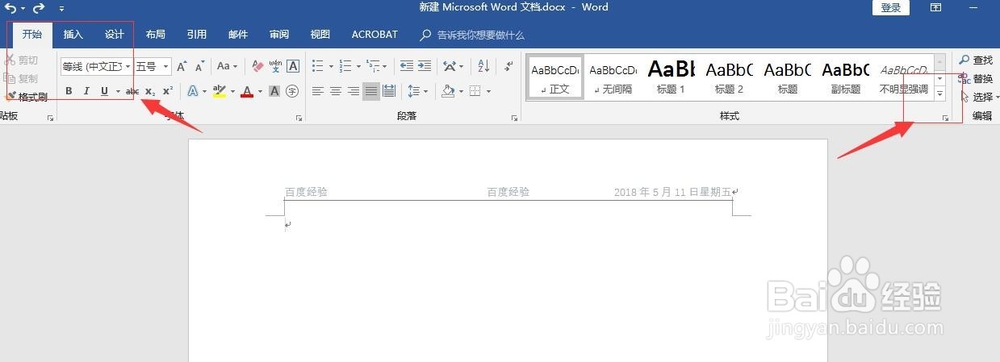
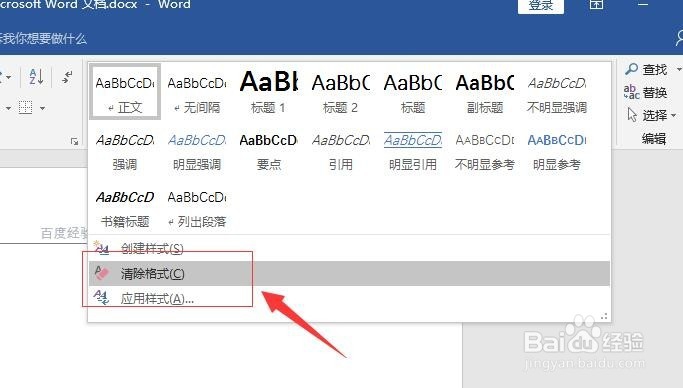
2、切换到“开始”选项卡,在样式组中选择其他样式,然后单击“清除格式”命令。如图:
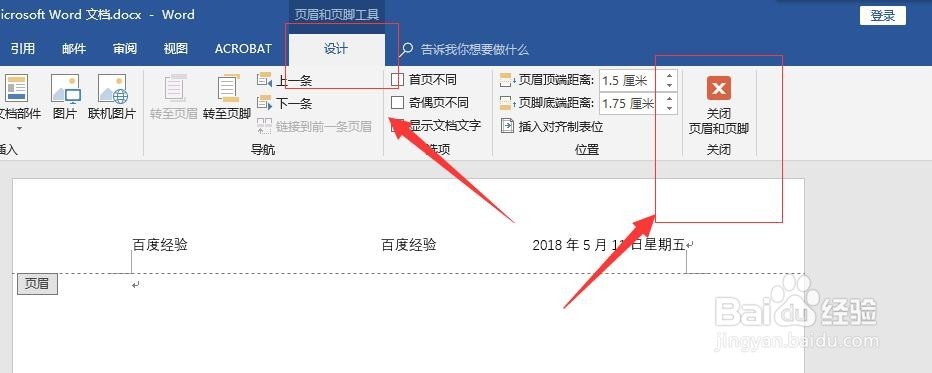
3、然后在“设计——关闭页眉和页脚”退出页眉页脚编辑状态,进入文档编辑状态,可以看到页眉上的横线已被取消。如图:
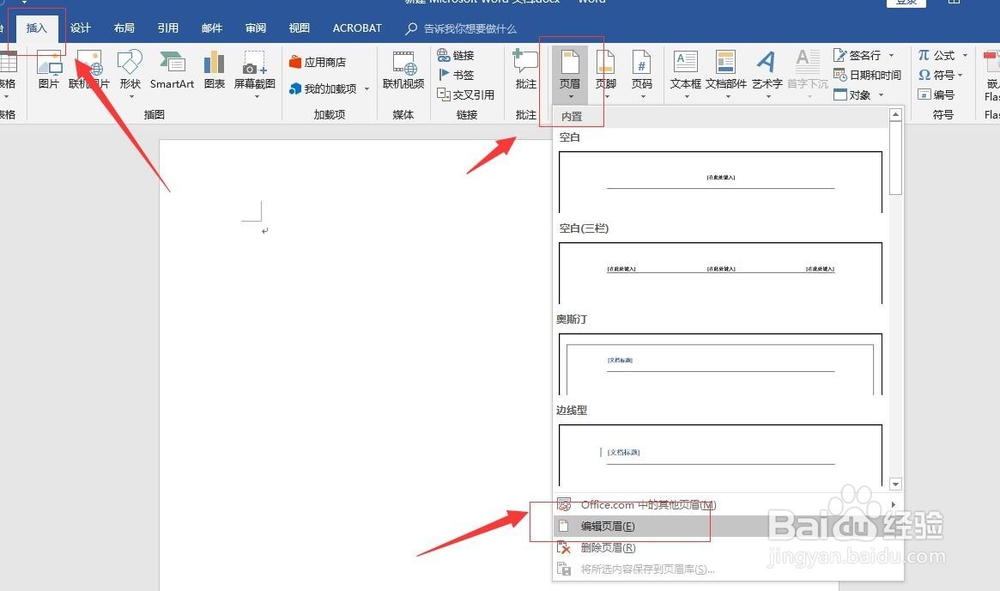
1、首先点击插入-页眉和页脚-页眉-编辑页眉,进入页眉的编辑状态。如图:
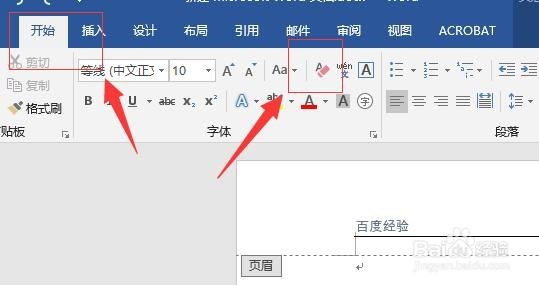
2、切换到“开始”选项卡,在字体组中选择“清除格式”命令即可清楚页眉横线。如图:
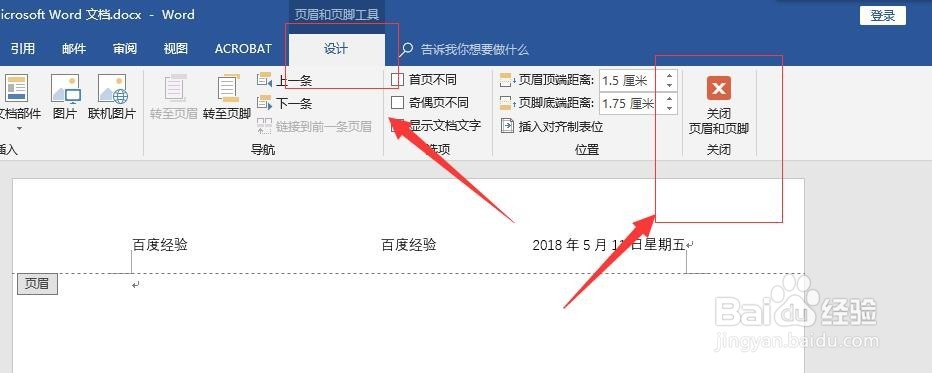
3、然后在“设计——关闭页眉和页脚”退出页眉页脚编辑状态,进入文档编辑状态,可以看到页眉上的横线已被取消。如图:
4、至此,Word2016插入页眉后如何删除页眉中的横线的几种方法已经分享完了,希望对大家有所帮助。