word文档中表格单元格的文字如何居中单元格?

时间:2026-02-14 06:36:29

1、操作版本是2013版本。

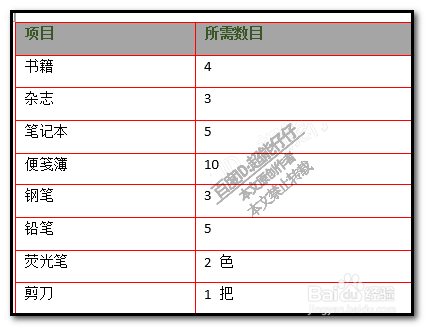
比如,下图中的表格。
word文档中表格单元格的文字如何居中单元格?

2、假设,要把表格第一行的文字都靠上居中,

那么,我们可以 这样做,

先选中文字

word文档中表格单元格的文字如何居中单元格?

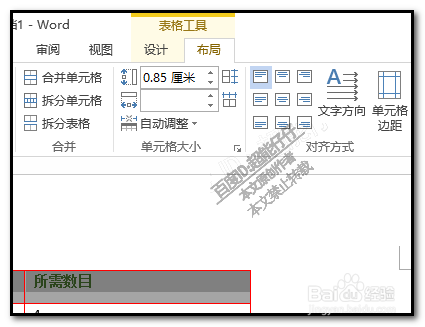
3、在上方菜单栏中点:布局,这个选项;

一般这个选项,需要选中表格的情况下才会出现
word文档中表格单元格的文字如何居中单元格?

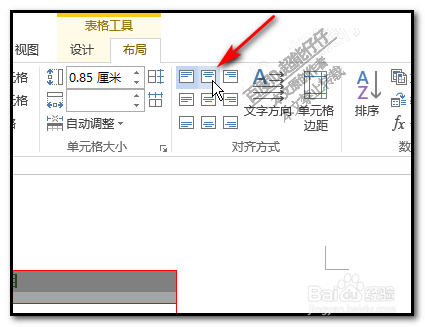
4、看,就在当前的位置,我们就能看到:对齐方式

我们点:靠上居中按钮

word文档中表格单元格的文字如何居中单元格?

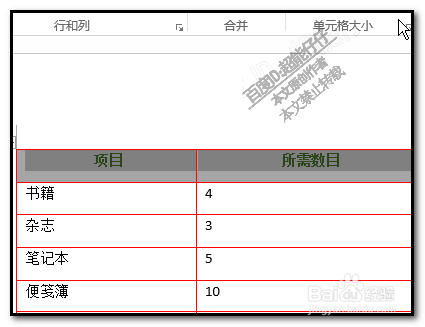
5、看,文字即在单元格上边这里居中显示了

word文档中表格单元格的文字如何居中单元格?

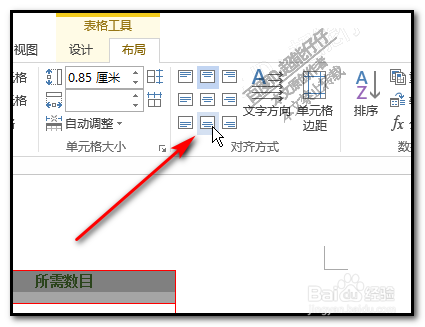
6、同理,如果想要文字靠下居中的,就选择如下图所示的这个按钮。

word文档中表格单元格的文字如何居中单元格?

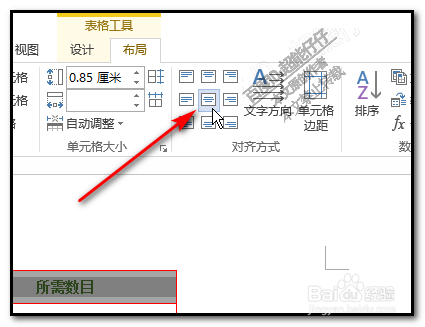
7、同样,如果想要文字完全在单元格内居中,也就是上下左右居中的,

那么,我们就要点击下图中所示的图标
word文档中表格单元格的文字如何居中单元格?

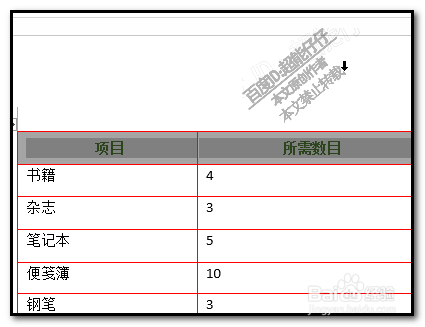
8、看,文字完全居中显示了。

word文档中表格单元格的文字如何居中单元格?

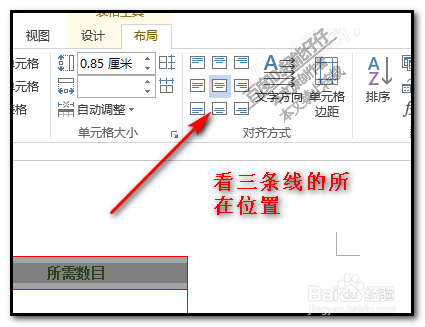
9、其实,我们看按钮中,那三条线就能判断出文字所在的位置。

靠下居中的,三条线就显示在方框的下方居中位置,同理,其它也是这样。
word文档中表格单元格的文字如何居中单元格?

© 2026 五度知识库
信息来自网络 所有数据仅供参考
有疑问请联系站长 site.kefu@gmail.com