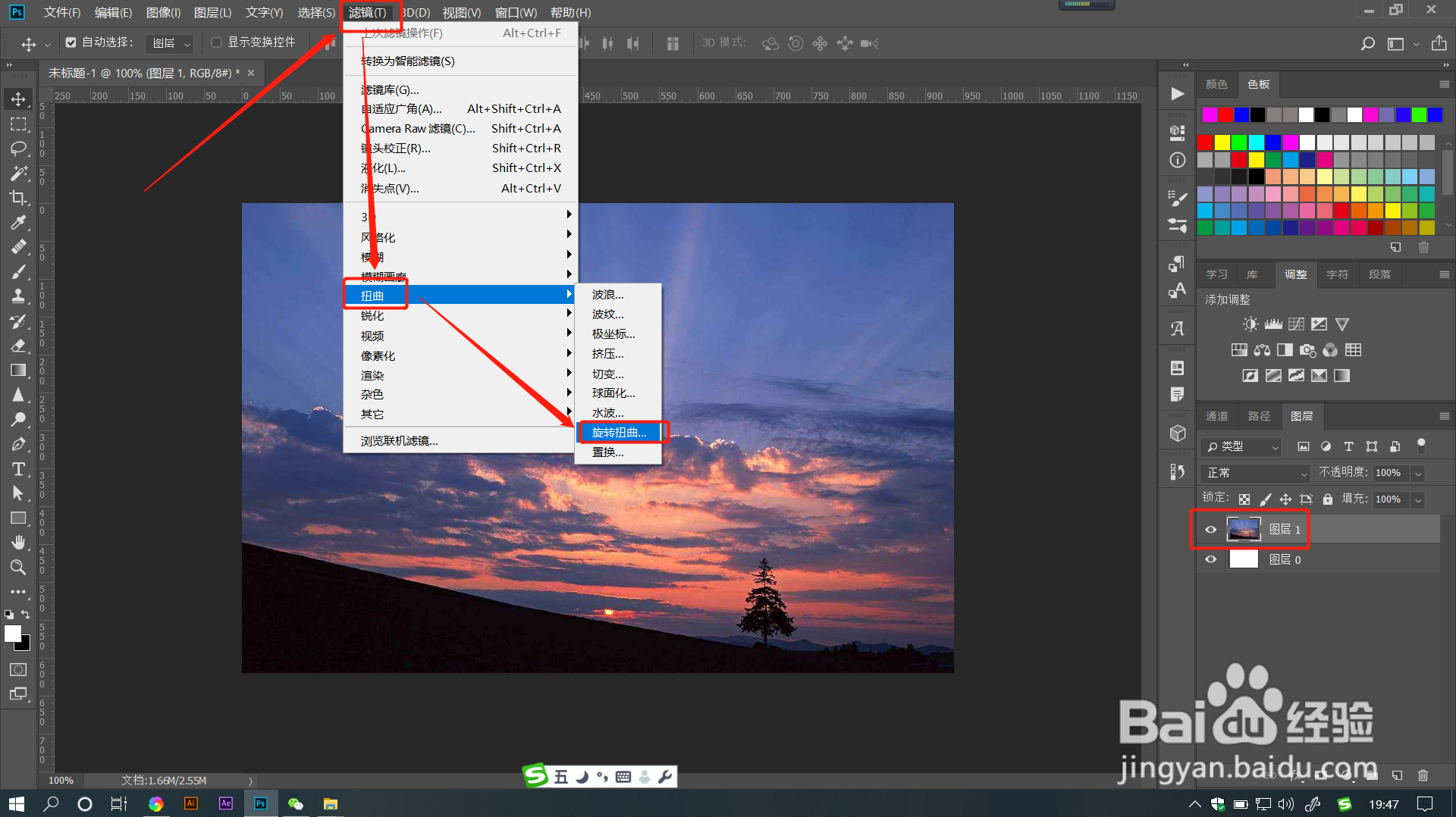
1、打开PS文件,选中图层,点击菜单栏【滤镜】——【扭曲】——【旋转扭曲】。
2、在打开的对话框中左上角是效果视图预览,右下角是旋转效果风格显示预览。
当我们调整参数时,可以很直观的通过网格视图来查看旋转程度。

3、点击效果视图下方的【+】或【-】标识即可放大或缩小视图,中间的百分比就是相当视图大小。
点击百分比后的下拉框,有多个预设比例可以进行选择。

4、拖动【角度】滑块调整数值,数值为负数时,图像从左边开始向中心进行旋转扭曲。

5、拖动【角度】滑块调整数值,数值为正数时,图像从右边开始向中心进行旋转扭曲。


1、1.打开PS文件,选中图层,点击菜单栏【滤镜】——【扭曲】——【旋转扭曲】。
2.在打开的对话框中左上角是效果视图预览,右下角是旋转效果风格显示预览。当我们调整参数时,可以很直观的通过网格视图来查看旋转程度。
3.点击效果视图下方的【+】或【-】标识即可放大或缩小视图,中间的百分比就是相当视图大小。点击百分比后的下拉框,有多个预设比例可以进行选择。
4.拖动【角度】滑块调整数值,数值为负数时,图像从左边开始向中心进行旋转扭曲。
5.拖动【角度】滑块调整数值,数值为正数时,图像从右边开始向中心进行旋转扭曲。