怎么用美图秀秀给图片批量加上商标或是LOGO

时间:2026-02-16 00:57:30

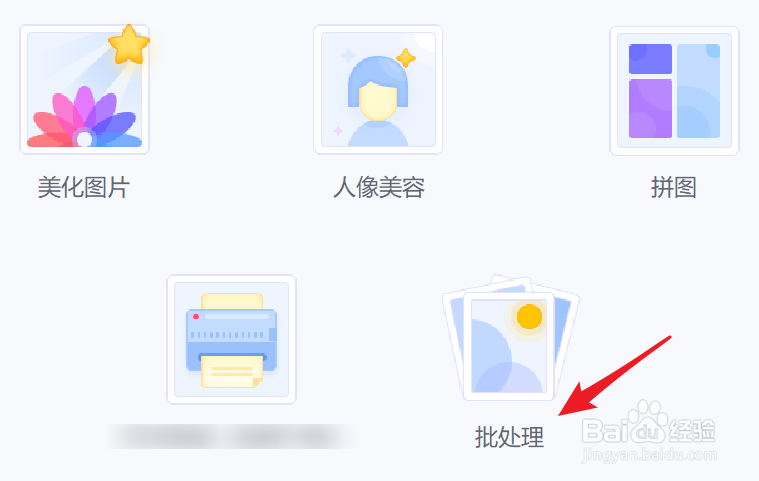
1、打开电脑的美图秀秀,选择批处理的图标。
怎么用美图秀秀给图片批量加上商标或是LOGO

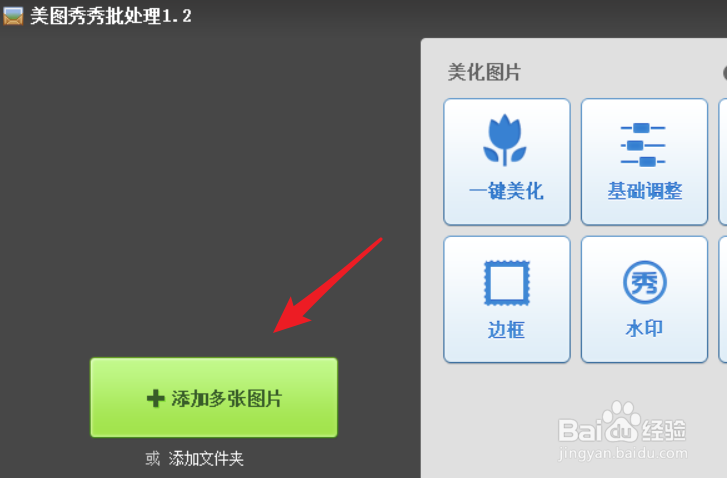
2、点击后,在批处理界面,选择添加多张照片。

怎么用美图秀秀给图片批量加上商标或是LOGO

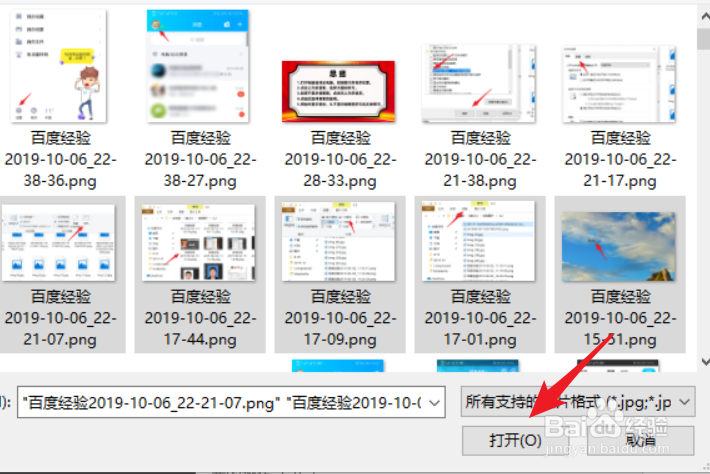
3、点击后在电脑中,选择需要添加的照片,点击打开。

怎么用美图秀秀给图片批量加上商标或是LOGO

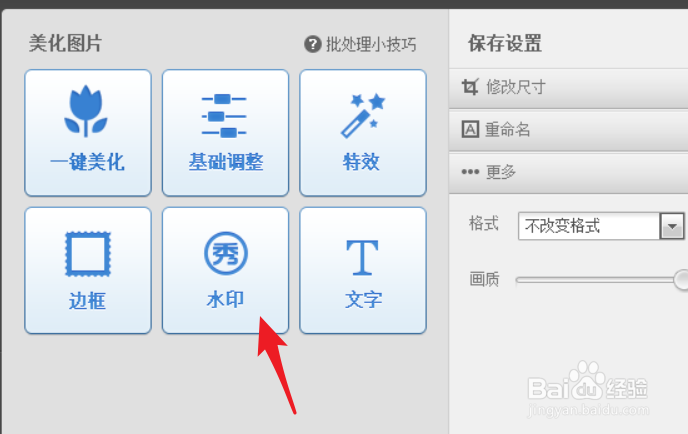
4、打开后,选择右侧的水印图标。

怎么用美图秀秀给图片批量加上商标或是LOGO

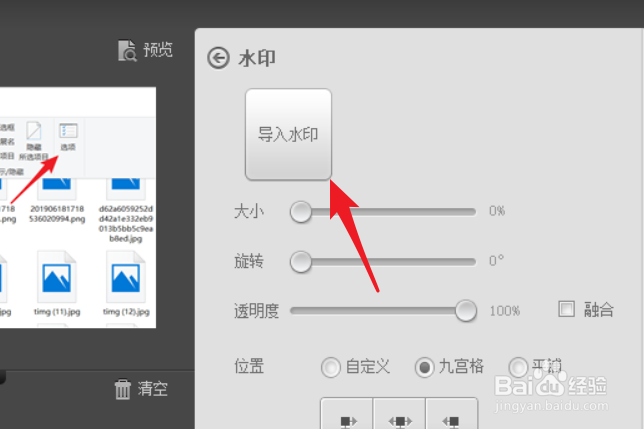
5、点击后,选择上方的导入水印的选项。

怎么用美图秀秀给图片批量加上商标或是LOGO

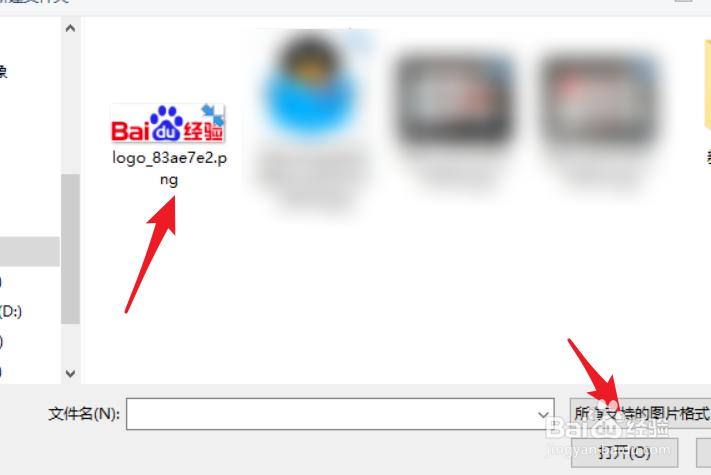
6、点击该选项后,在电脑中选择需要添加的水印或者logo照片。

怎么用美图秀秀给图片批量加上商标或是LOGO

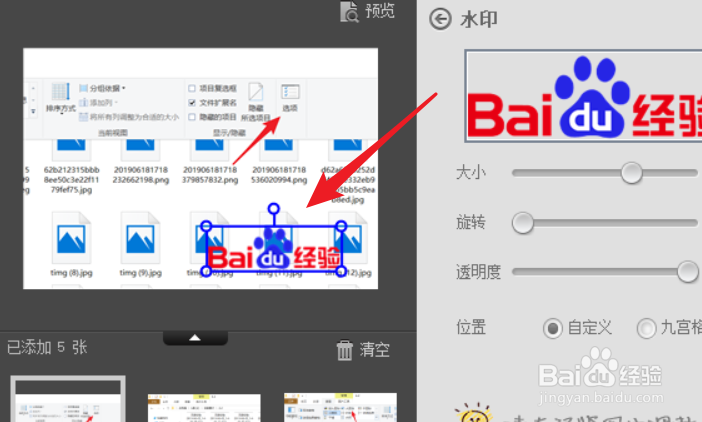
7、选择完毕后,在上方调节水印或者logo的位置。

怎么用美图秀秀给图片批量加上商标或是LOGO

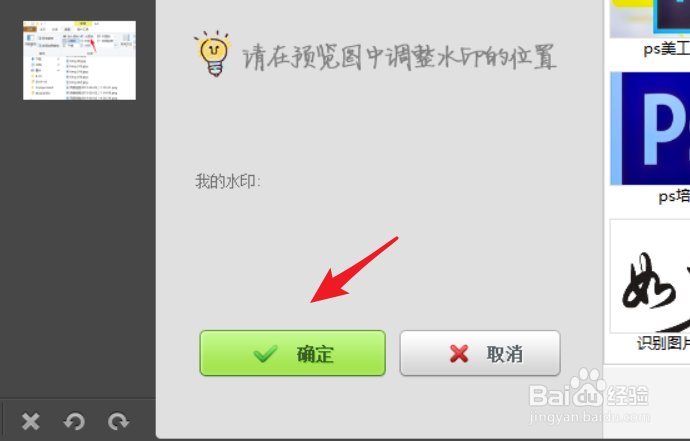
8、调节完毕后,选择下方的确定选项。

怎么用美图秀秀给图片批量加上商标或是LOGO

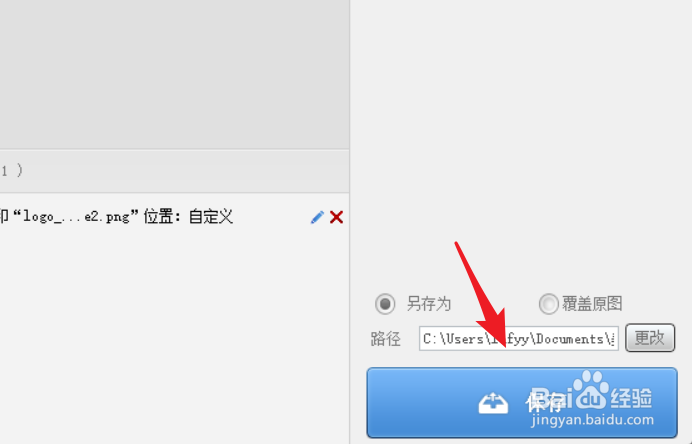
9、确定后,点击下方的保存,即可为照片批量添加水印或者logo。

怎么用美图秀秀给图片批量加上商标或是LOGO

1、1.打开美图秀秀,选择批处理,导入照片。

2.点击水印,导入水印或者logo。

3.调节水印或者logo的位置,点击确定。

4.点击保存的选项即可。

怎么用美图秀秀给图片批量加上商标或是LOGO

© 2026 五度知识库
信息来自网络 所有数据仅供参考
有疑问请联系站长 site.kefu@gmail.com