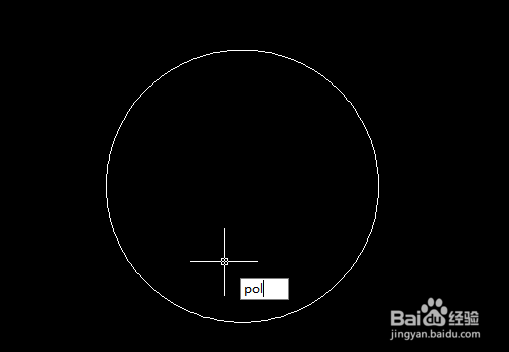
1、首先选择需要做内切多边形的圆,在空白处点击“pol"快捷键
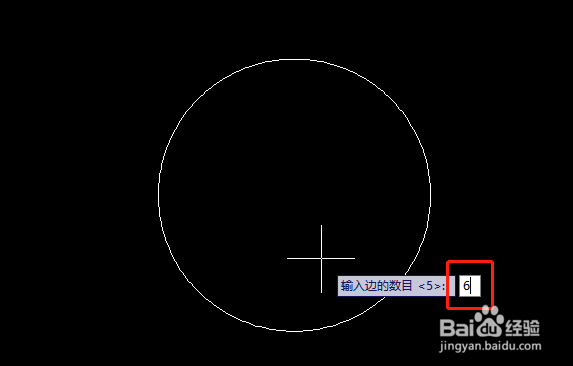
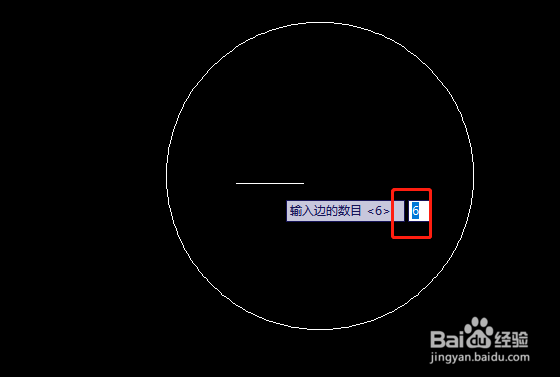
2、然后点击空格键,输入你要内切的多边形的边数
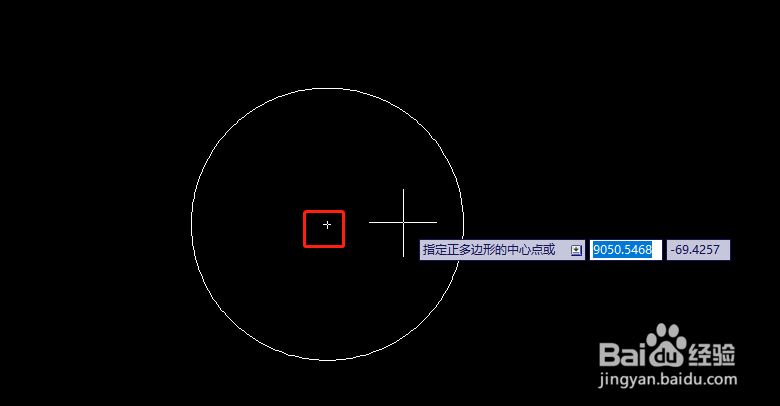
3、点击空格键,找到圆心,鼠标点击圆心
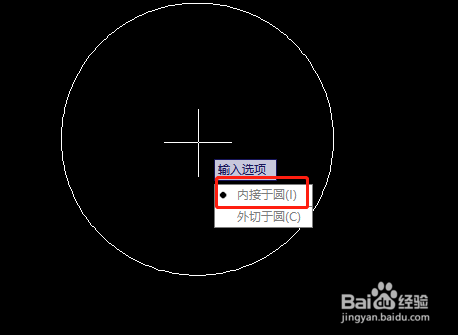
4、选择“内切于圆”,如图所示
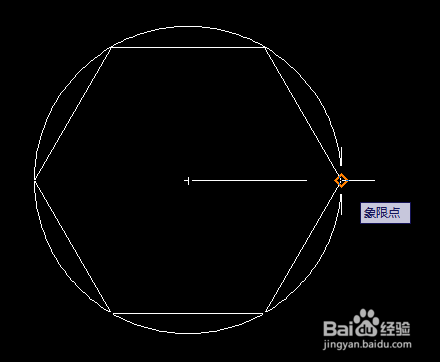
5、拖动多边形端点与圆相重合,然后点击鼠标
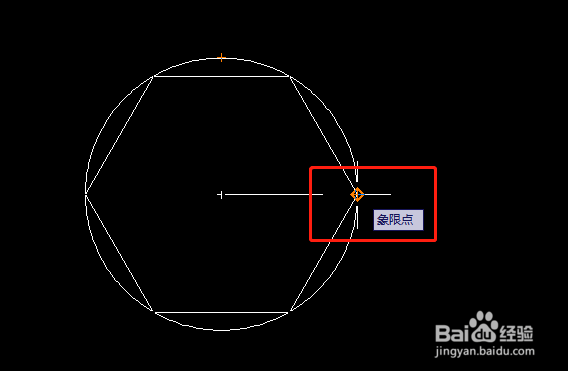
6、如图,内切正六边形完成
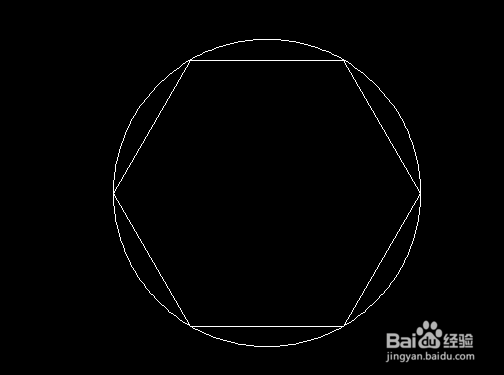
1、点击“绘图”
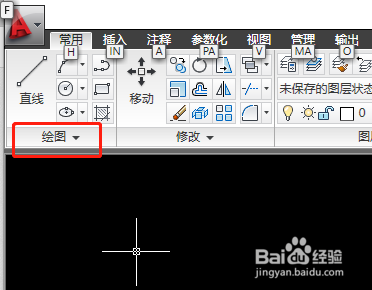
2、点击多边形图标
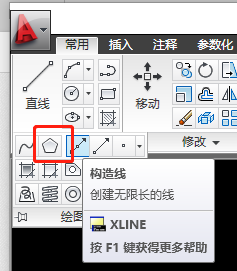
3、输入多边形边数,然后点击空格键
4、选择圆的圆心,然后选择“内切于圆“

5、拖动多边形端点与圆重合
1、方法一和方法二都可做出圆的内切多边形和外切多边形,方法一更为方便快捷。
1、首先选择需要做内切多边形的圆,在空白处点击“pol"快捷键
2、然后点击空格键,输入你要内切的多边形的边数
3、点击空格键,找到圆心,鼠标点击圆心
4、选择“内切于圆”,如图所示
5、拖动多边形端点与圆相重合,然后点击鼠标
6、如图,内切正六边形完成
1、点击“绘图”
2、点击多边形图标
3、输入多边形边数,然后点击空格键
4、选择圆的圆心,然后选择“内切于圆“
5、拖动多边形端点与圆重合
1、方法一和方法二都可做出圆的内切多边形和外切多边形,方法一更为方便快捷。