Excel表格如何插入日期和时间并实现自动更新

时间:2026-02-14 23:17:25

1、在需要输出当前日期和时间的单元格上双击进入输入状态或者将光标移至该单元格的输入栏。
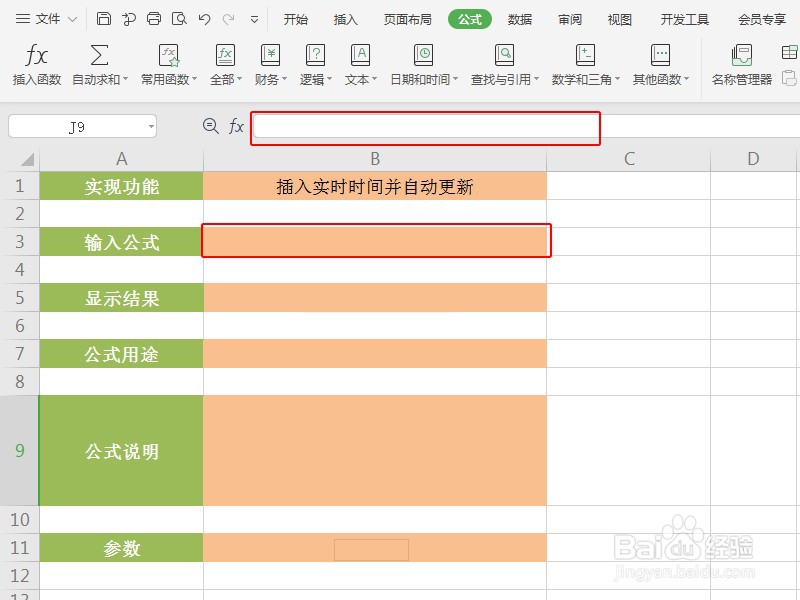
Excel表格如何插入日期和时间并实现自动更新

Excel表格如何插入日期和时间并实现自动更新

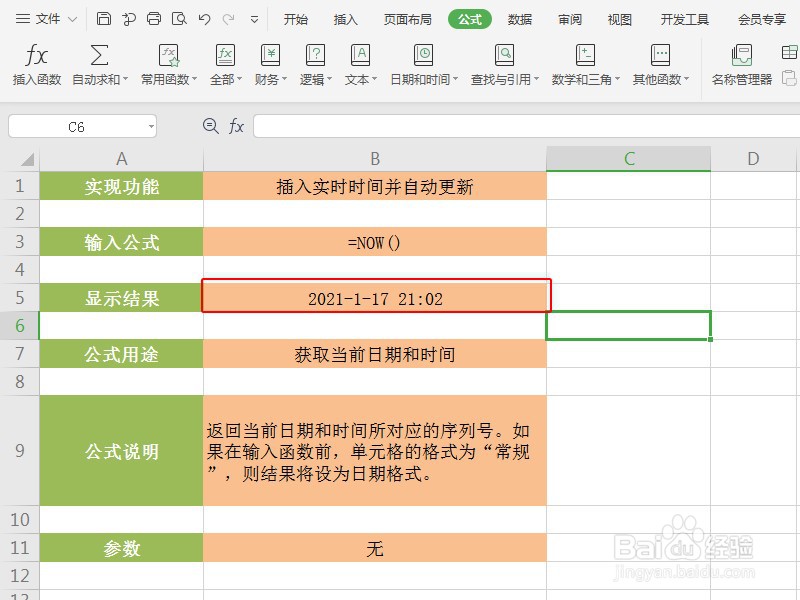
2、在单元格或者输入栏中输入NOW函数。输入公式为:“=NOW()”。公式不区分大小写。

Excel表格如何插入日期和时间并实现自动更新

3、确定输入公式即可显示当前系统日期和时间。

Excel表格如何插入日期和时间并实现自动更新

Excel表格如何插入日期和时间并实现自动更新

4、再次打开或者点击Excel表格任意单元格,日期和时间会自动更新。

Excel表格如何插入日期和时间并实现自动更新

1、在需要输出当前日期和时间的单元格上双击进入输入状态或者将光标移至该单元格的输入栏。
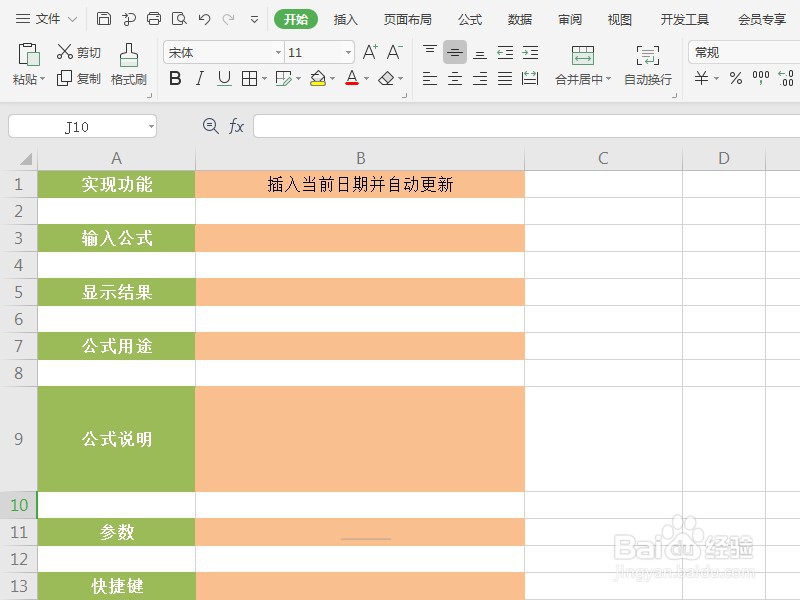
Excel表格如何插入日期和时间并实现自动更新

Excel表格如何插入日期和时间并实现自动更新

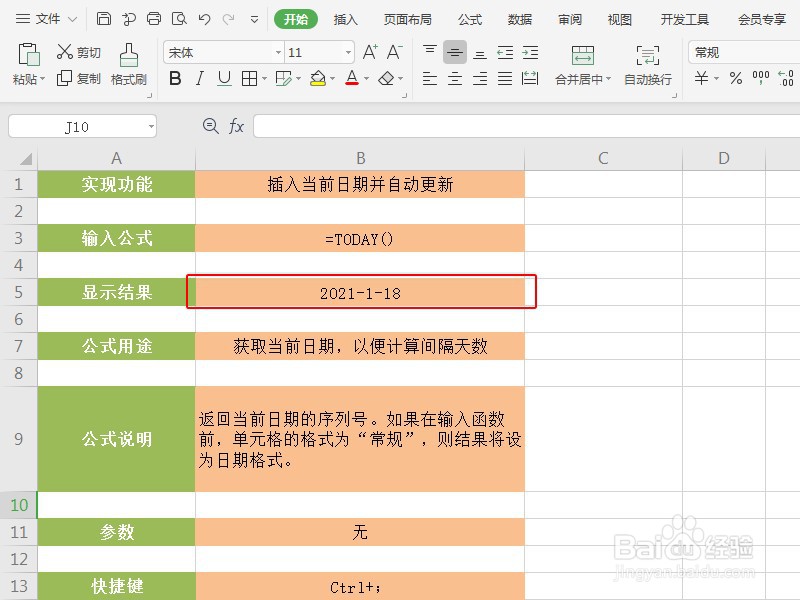
2、在单元格或者输入栏中输入TODAY函数。输入公式为:“=TODAY()”。公式不区分大小写。注:也可用快捷键“Ctrl+;”输入当前系统日期,但是用快捷键输入的日期不会自动更新。

Excel表格如何插入日期和时间并实现自动更新

Excel表格如何插入日期和时间并实现自动更新

3、确定输入公式即可显示当前系统日期。

Excel表格如何插入日期和时间并实现自动更新

4、再次打开或者点击Excel表格任意单元格,日期会自动更新。

Excel表格如何插入日期和时间并实现自动更新

1、在输入公式前,将单元格的格式设置为“时间”,类型选择为适合的样式。

Excel表格如何插入日期和时间并实现自动更新

Excel表格如何插入日期和时间并实现自动更新

2、在输入公式前,将单元格的格式设置为“时间”,类型选择为适合的样式。

Excel表格如何插入日期和时间并实现自动更新

Excel表格如何插入日期和时间并实现自动更新

3、在单元格或者输入栏中输入公式“=NOW()-TODAY()”。公式不区分大小写。

注:也可用快捷键“Ctrl+Shift+;”输入当前系统时间,但是用快捷键输入的日期不会自动更新。

Excel表格如何插入日期和时间并实现自动更新

4、确定输入公式即可显示当前系统时间(几点几分)。

Excel表格如何插入日期和时间并实现自动更新

5、再次打开或者点击公式单元格,时间会自动更新。

Excel表格如何插入日期和时间并实现自动更新

© 2026 五度知识库
信息来自网络 所有数据仅供参考
有疑问请联系站长 site.kefu@gmail.com