1、1. 双击打开桌面上的Word2016软件。

2、2. 新建空白文档后输入文本资料。

3、3. 单击开始菜单,窗口右边选“查找”。


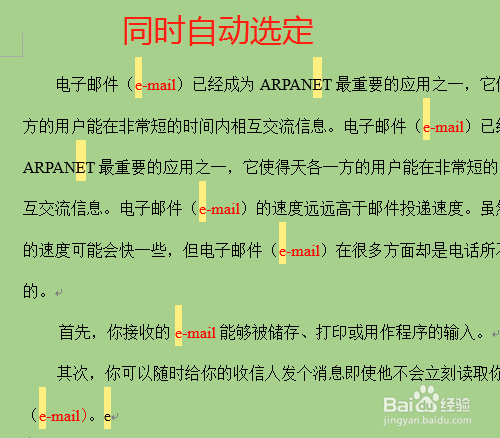
4、4. 在文档左边处显示导航小窗口,输入查找的内容,正文中立即显示需要查找的内容,有颜色显示。不需要时单击X关闭小窗口。



5、5. 单击“开始”菜单中替换。

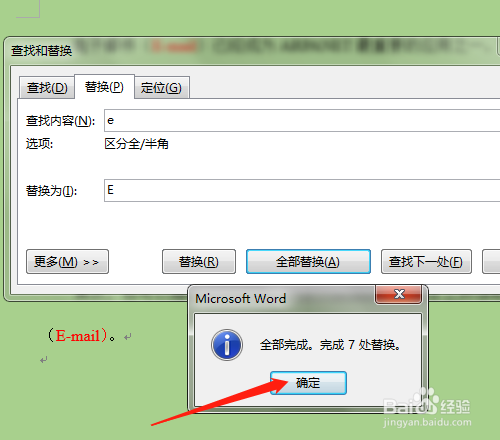
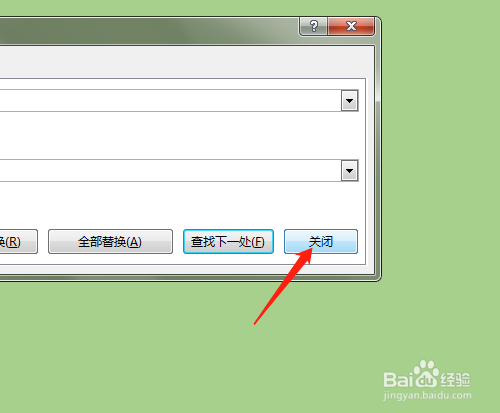
6、6. 弹出对话框,查找内容处输入原文档的文字,替换为输入新的文字,单击全部替换,又弹出对话框单击确定,关闭,文档中的内容就替换完成了。


1、1. 双击打开桌面上的Word2016软件。
2、2. 新建空白文档后输入文本资料。
3、3. 单击开始菜单,窗口右边选“查找”。
4、4. 在文档左边处显示导航小窗口,输入查找的内容,正文中立即显示需要查找的内容,有颜色显示。不需要时单击X关闭小窗口。
5、5. 单击“开始”菜单中替换。
6、6. 弹出对话框,查找内容处输入原文档的文字,替换为输入新的文字,单击全部替换,又弹出对话框单击确定,关闭,文档中的内容就替换完成了。