1、打开ppt
打开ppt文件后,在插入菜单中,点击图表按钮。

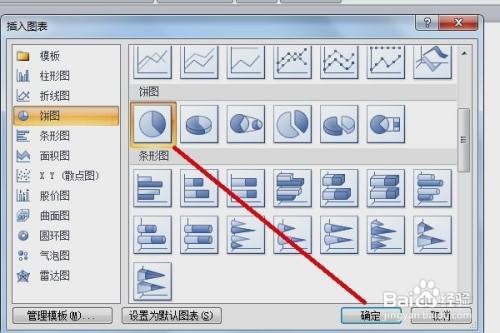
2、选择“饼形图”
然后在出现的页面中,选择“饼形图”,进行确定。
3、出现一个表格
然后会出现一个表格,编辑好需要的内容。

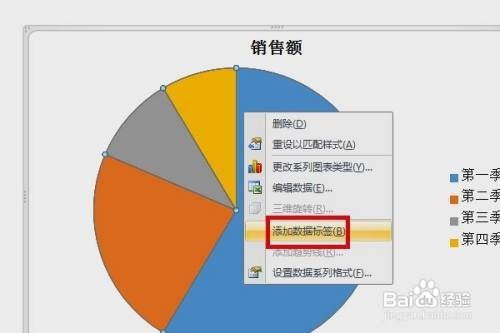
4、点击“添加数据标签”
然后用鼠标右击出现的图表,在右键菜单中点击“添加数据标签”选项。
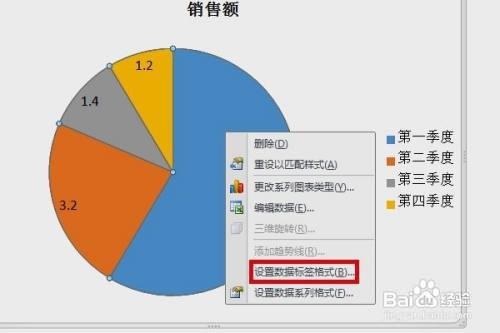
5、点击“设置数据标签格式”
然后再用鼠标右击图表,在右键菜单中点击“设置数据标签格式”选项。
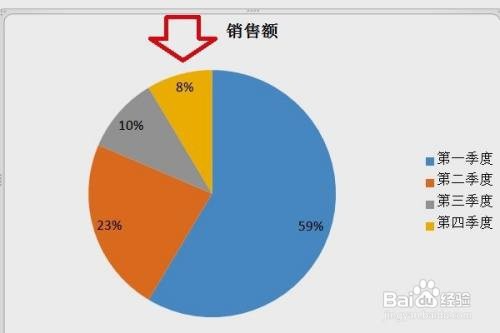
6、选中“百分比”
在标签选项中,只选中“百分比”,进行确定。

7、完成
完成以上设置后,即可在ppt中加入数据比例图。
1、打开ppt
打开ppt文件后,在插入菜单中,点击图表按钮。
2、选择“饼形图”
然后在出现的页面中,选择“饼形图”,进行确定。
3、出现一个表格
然后会出现一个表格,编辑好需要的内容。
4、点击“添加数据标签”
然后用鼠标右击出现的图表,在右键菜单中点击“添加数据标签”选项。
5、点击“设置数据标签格式”
然后再用鼠标右击图表,在右键菜单中点击“设置数据标签格式”选项。
6、选中“百分比”
在标签选项中,只选中“百分比”,进行确定。
7、完成
完成以上设置后,即可在ppt中加入数据比例图。