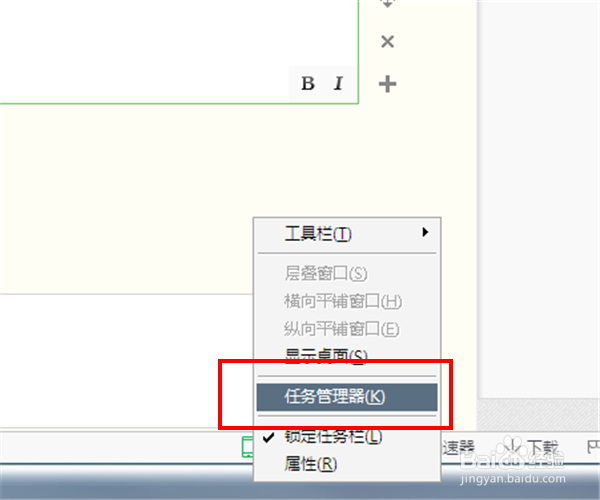
1、鼠标右键单击电脑最下方的任务栏,选择“任务管理器”。
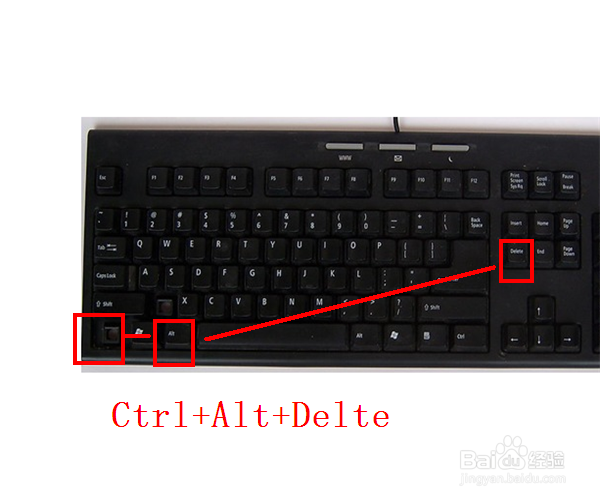
2、或者 直接同时选中键盘中的“Ctrl+Alt+Delte”键,选择任务管理器。
3、在弹出的任务管理器“应用程序”页面,看是否有你需要关闭的正在运行中的程序,如果有,直接选中程序,选择“结束任务”。
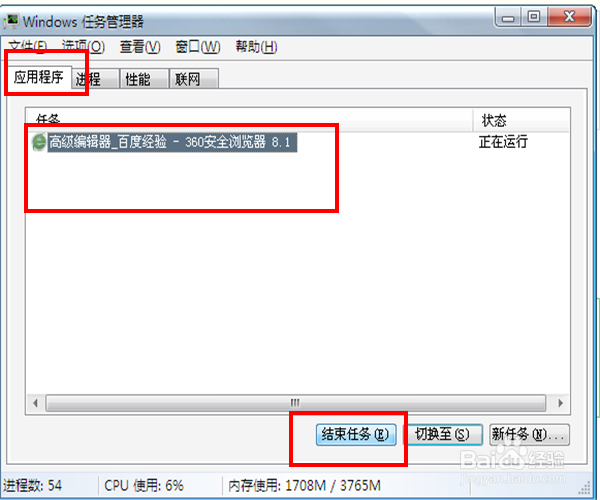
4、如果没有正在运行中的程序,选择“进程”,里面包括了多有正在运行中的程序的进程。
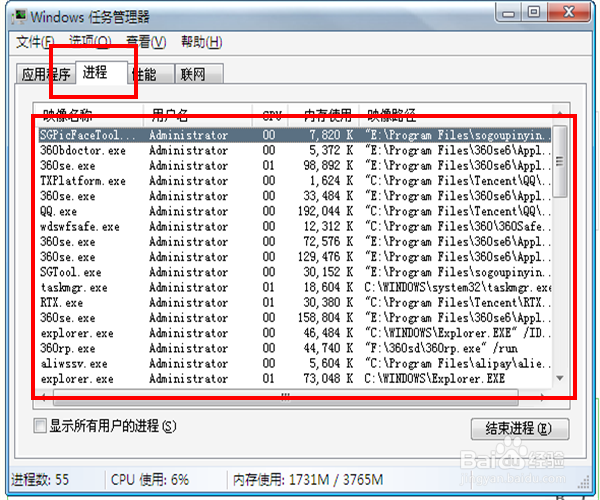
5、小编需要关闭QQ程序,则选择QQ.exe程序,选择结束进程.

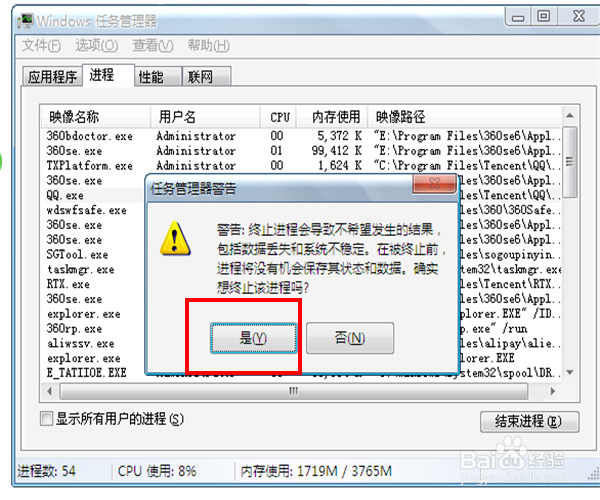
6、这时会弹出结束进程的任务警告,强制结束进程会导致正在运行中的数据丢失。选择是。这样,程序就关闭了。