1、首先我们打开一个工作样表作为例子。

2、选择一个空白单元格后点击工具栏中的公式标签,点击插入函数命令。
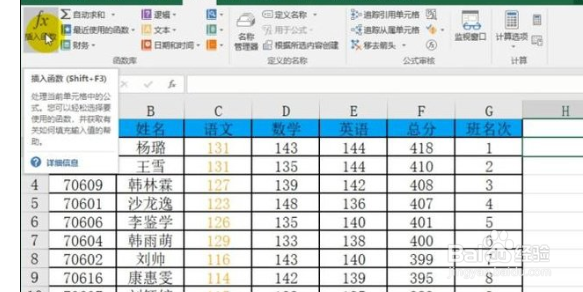
3、打开函数面板后搜索median函数后点击确定。
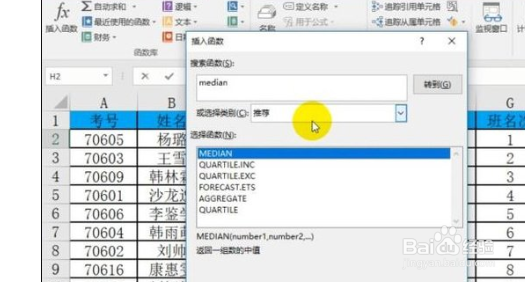
4、点击第一个参数右边的向上小箭头。

5、选择单元格区域,这里为了演示函数的使用方法,小编选择了两个数字的数组。
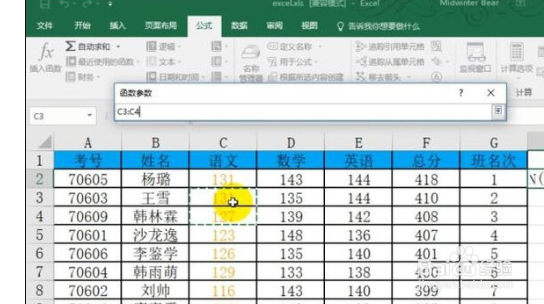
6、选择后确定得到两个数字的中间值,结果计算无误。
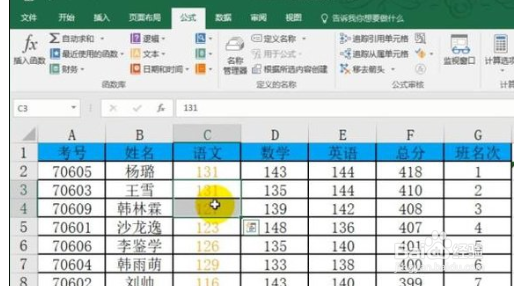
7、计算e5:e6数组的中间值,结果正确。
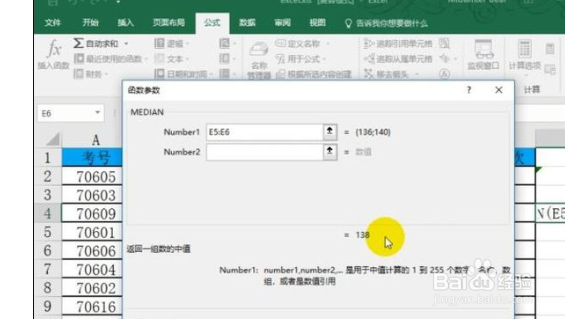
8、如果需要计算两组不相邻的数组,我们可以直接在median函数中进行多参数输入。
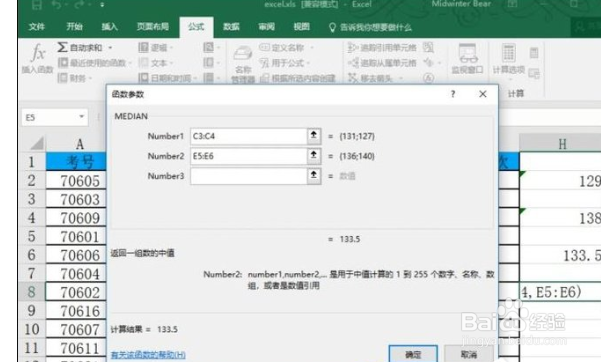
9、减少了重复的操作,提高了工作的效率。
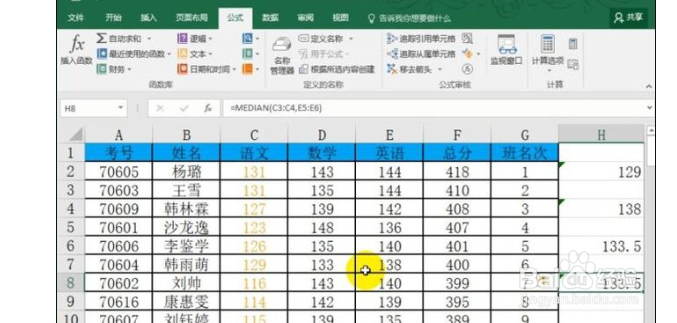
1、Excel median函数的使用方法:
1、首先我们打开一个工作样表作为例子。
2、选择一个空白单元格后点击工具栏中的公式标签,点击插入函数命令。
3、打开函数面板后搜索median函数后点击确定。
4、点击第一个参数右边的向上小箭头。
5、选择单元格区域,这里为了演示函数的使用方法,小编选择了两个数字的数组。
6、选择后确定得到两个数字的中间值,结果计算无误。
7、计算e5:e6数组的中间值,结果正确。
8、如果需要计算两组不相邻的数组,我们可以直接在median函数中进行多参数输入。
9、减少了重复的操作,提高了工作的效率。