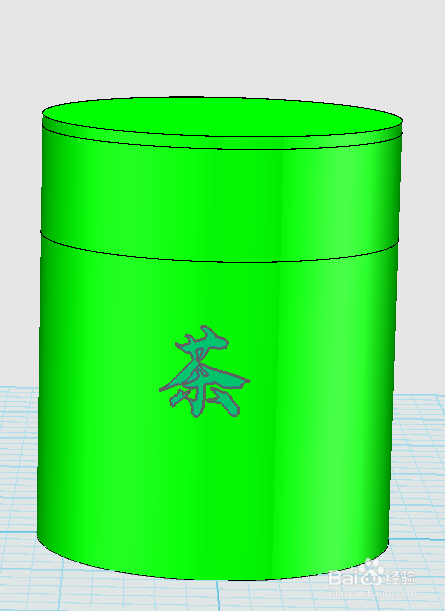
用3done软件制作一个简单的茶叶盒

时间:2026-02-14 02:51:51

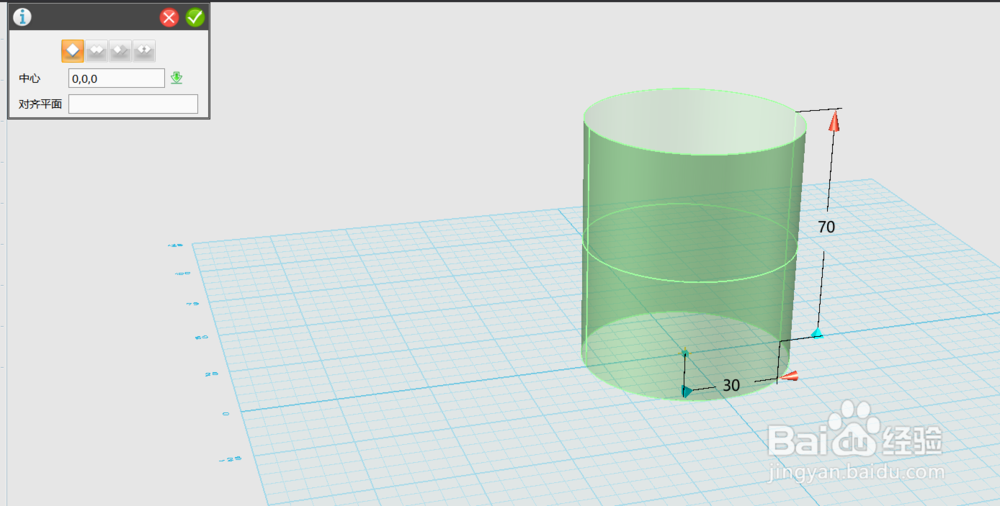
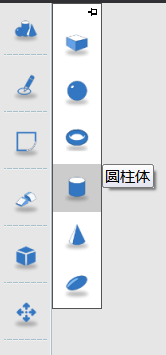
1、首先我们点击左侧菜单-基本实体,选择【圆柱体】。
用3done软件制作一个简单的茶叶盒

2、建一个圆柱体,长宽大小等自己调整。

用3done软件制作一个简单的茶叶盒

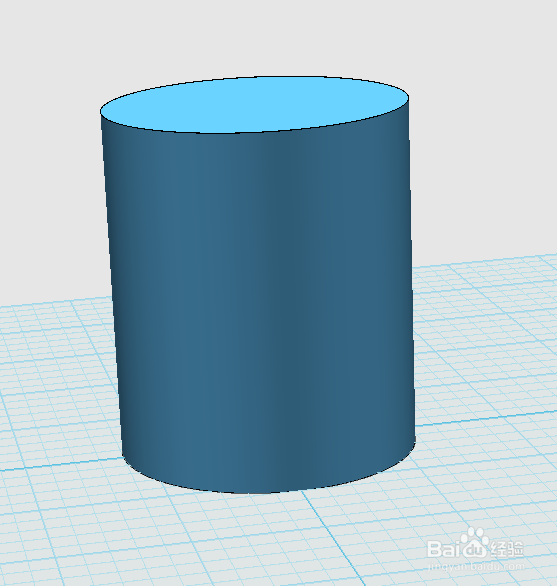
3、效果如下。

用3done软件制作一个简单的茶叶盒

4、左键点击模型,选择【抽壳】。

用3done软件制作一个简单的茶叶盒

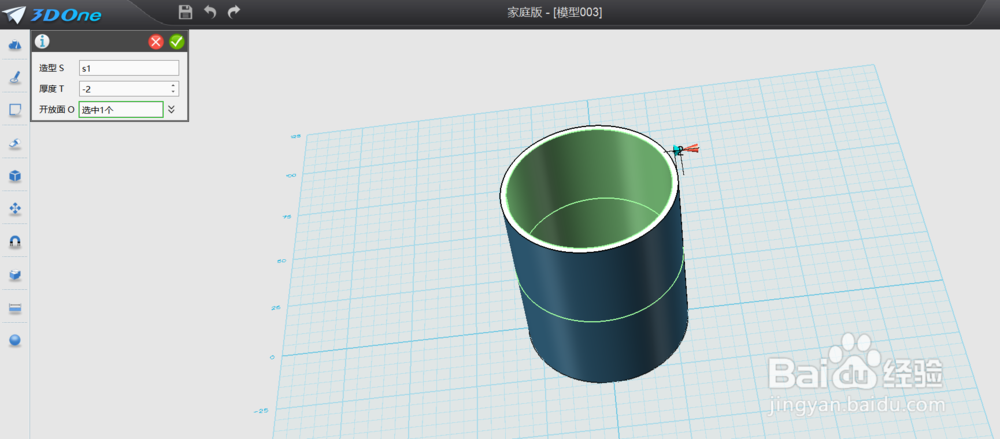
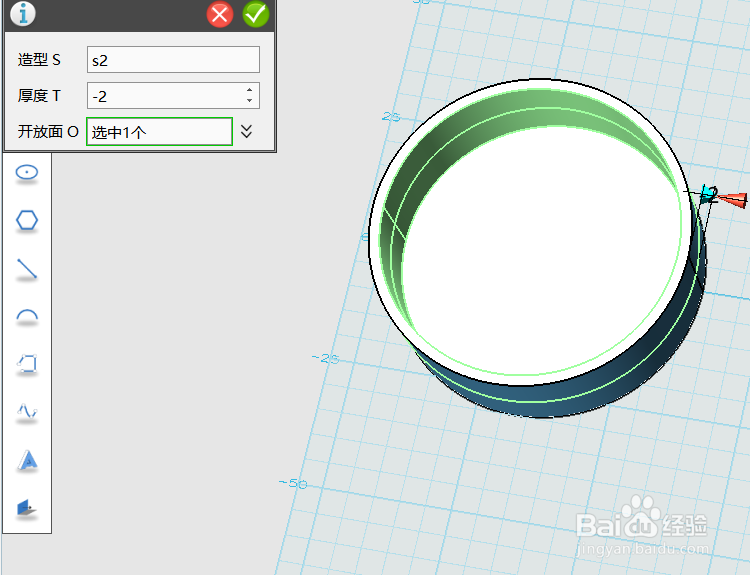
5、厚度改为-2,开放面选择顶部。点击绿色的小对号,确定。

用3done软件制作一个简单的茶叶盒

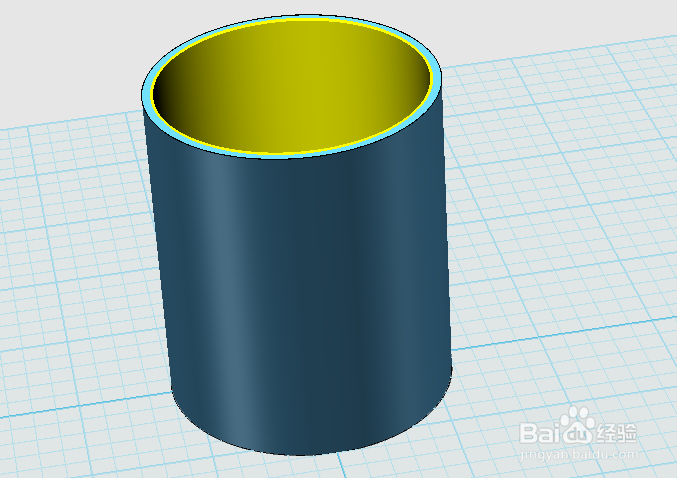
6、效果如下。

用3done软件制作一个简单的茶叶盒

1、首先根据刚才新建的圆柱的宽度,新建一个圆柱体,方法看筒部的第一步。

圆柱体的不要太高(教程做的个人感觉有点高的,大家做的时候调低一点)。

用3done软件制作一个简单的茶叶盒

2、点击确定后给它抽壳,方法参照筒部的4、5步。

用3done软件制作一个简单的茶叶盒

3、就得到了两个盖子。点击左侧菜单的【自动吸附】,也就是左边那个磁铁标志,选择如下面(如果觉得精确太麻烦,可以直接输入f几)

用3done软件制作一个简单的茶叶盒

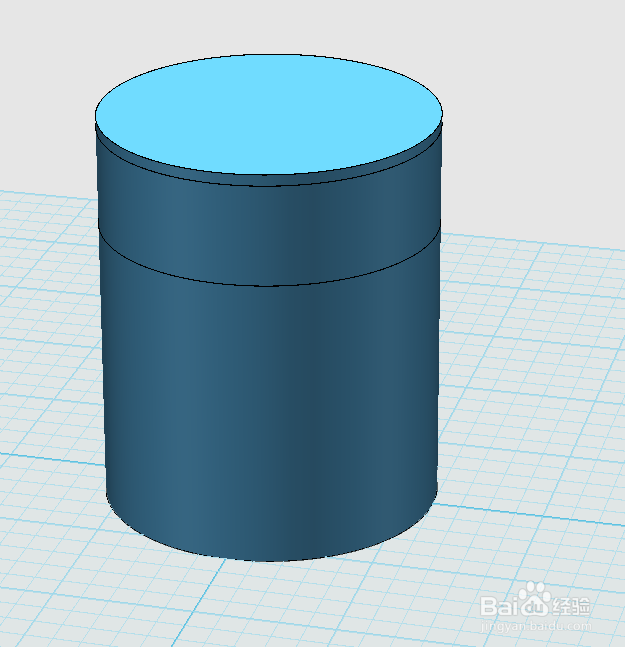
4、效果如下。

用3done软件制作一个简单的茶叶盒

1、首先选择左侧菜单的【材质渲染】

用3done软件制作一个简单的茶叶盒

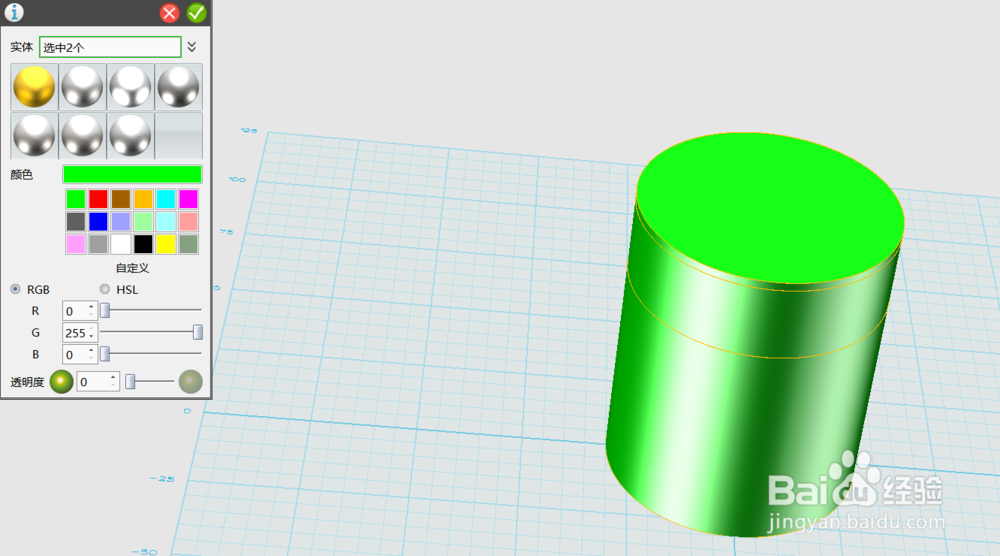
2、选择第一个绿色。

用3done软件制作一个简单的茶叶盒

3、效果如下。

用3done软件制作一个简单的茶叶盒

4、选择左侧菜单的草图绘制-预制文字。

用3done软件制作一个简单的茶叶盒

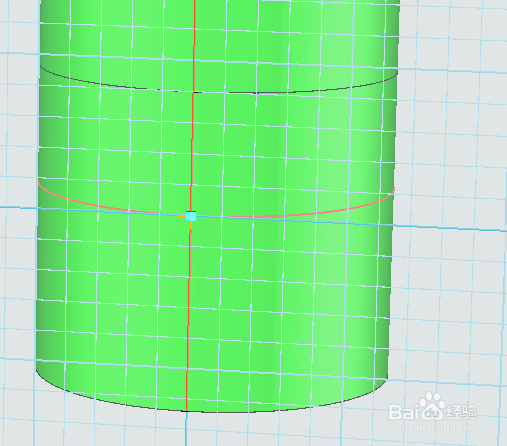
5、选择面。

用3done软件制作一个简单的茶叶盒

6、输入"茶”这一个字,点击确定。如果出现错误提示存在退化曲线是否保留,直接选择【否】即可。

用3done软件制作一个简单的茶叶盒

7、茶叶盒就完成了。

用3done软件制作一个简单的茶叶盒

© 2026 五度知识库
信息来自网络 所有数据仅供参考
有疑问请联系站长 site.kefu@gmail.com