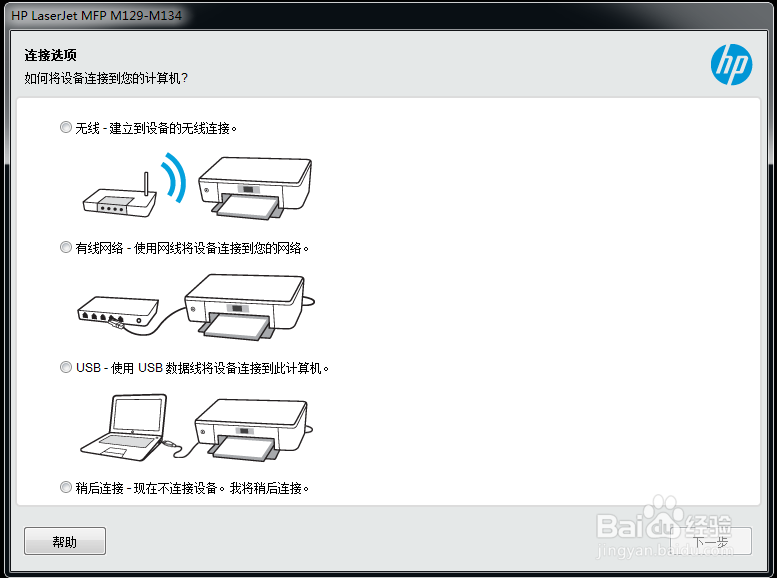
1、电脑系统自带的控制面板-硬件和声音-设备和打印机下,可以选择添加打印机进行本地操作。考虑当前硬件厂家在软件驱动的安装设置上更人性化,小编建议优先选择使用官方软件,完成驱动安装。


2、在官网搜索该型号的打印机驱动;


3、安装该型号的驱动程序;

4、用网线将打印机与电脑相连接。

5、按照官网软件提示进行操作,建议选择自动设置,如对操作熟悉,可选择手动设置;

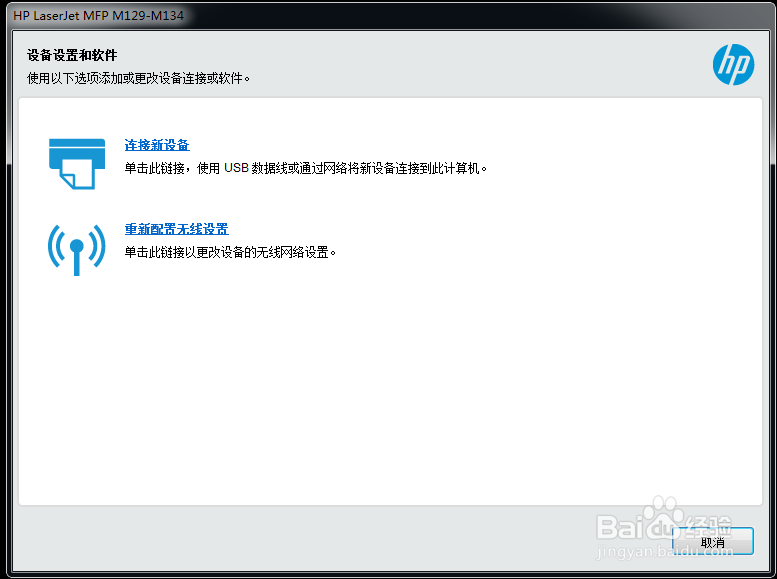

6、按照提示点击下一步,一步步完成操作。
7、驱动安装成功、打印机与电脑连接后,打开控制面板可以看到新安装的打印机设备名称。

8、测试打印机工作状态,确保机器正常打印。
1、在驱动软件安装期间,确保网线连接良好、网络状态正常,以免导致设备无法识别、安装失败;

2、小编所用HP LaserJet MFP M132为有线网络/无线网络均适用的打印机型号,支持无线/有线/USB连接到计算机,你可以根据自己打印机的特性选择合适的连接方式。(当前市面上的打印机普遍支持有线、USB连接,如不确定是否支持无线,可选择有线网络连接的方式)