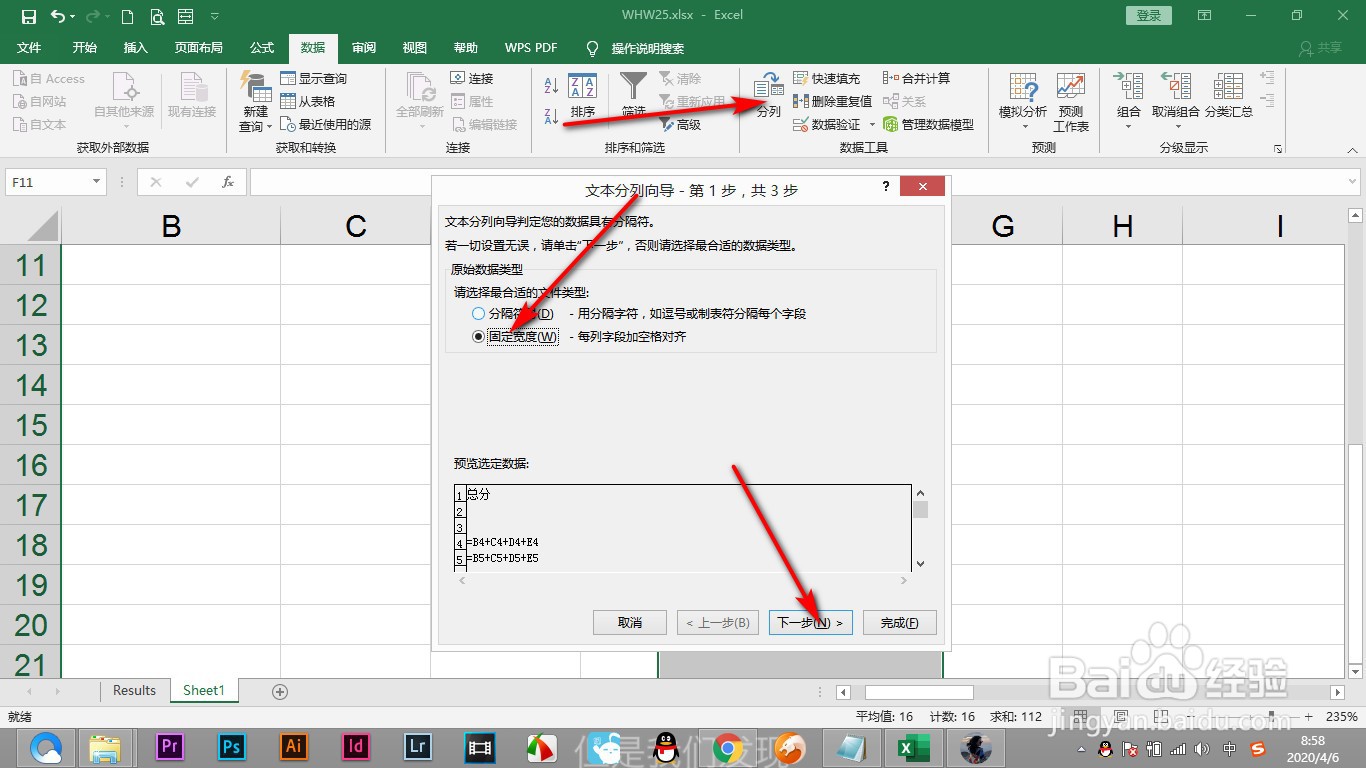
1、1.选中数据之后,点击分列,打开分列对话框,选中固定宽度点击——下一步。
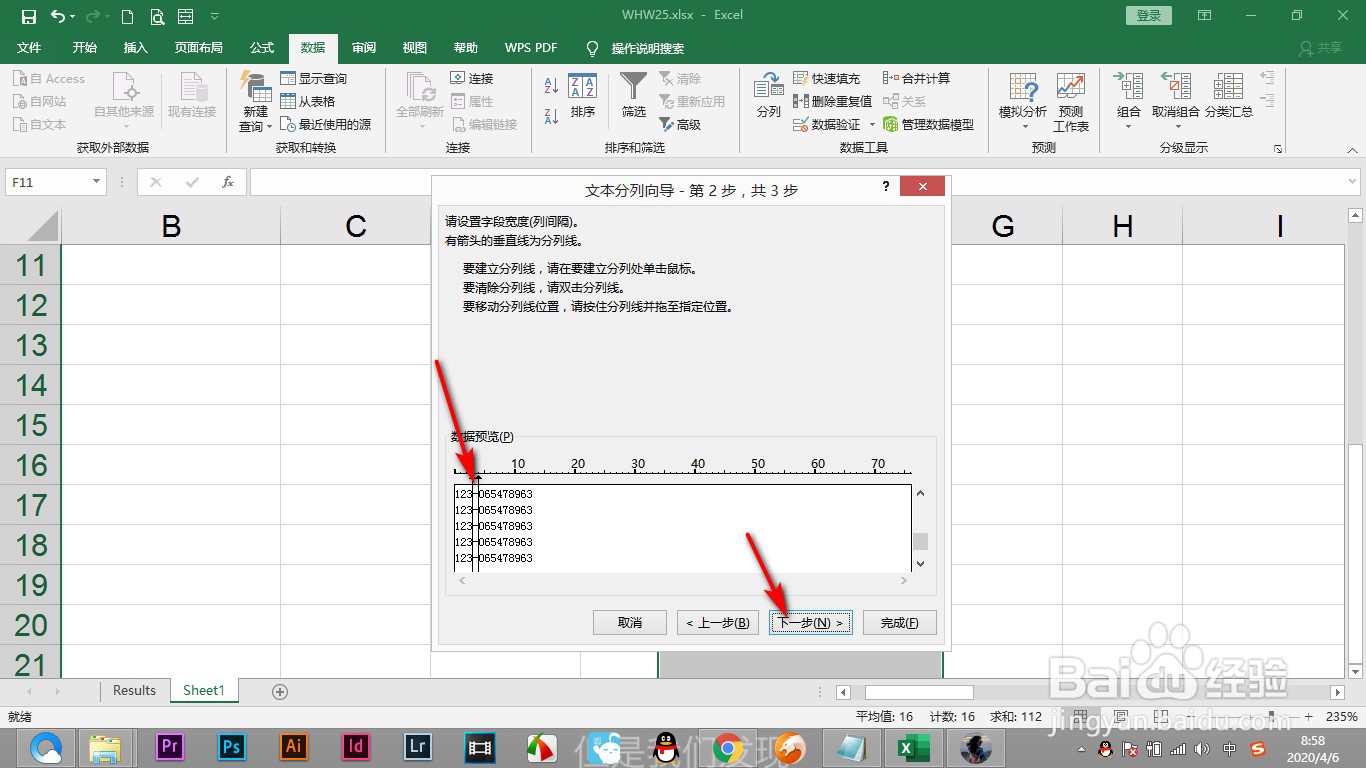
2、2.点击分割线将数据进行分割,点击——下一步。
3、3.选中前方含有“0”的数据,在数据格式中选择——文本。

4、4.这样再点击完成就不会将“0”去掉了。

5、5.将数据进行拆分后,首位为零的数据就是文本格式了。

1、1.选中数据之后,点击分列,打开分列对话框,选中固定宽度点击——下一步。
2.点击分割线将数据进行分割,点击——下一步。
3.选中前方含有“0”的数据,在数据格式中选择——文本。
4.这样再点击完成就不会将“0”去掉了。
5.将数据进行拆分后,首位为零的数据就是文本格式了。