1、在Excel表格中录入身份证号。

2、选择所有的身份证号,随后点击【数据】-【数据工具】-【分列】。

3、在弹出的【文本分列向导】里勾选【固定宽度】,点击下一步。

4、在【数据预览】框内,用鼠标单击一下第六位数字后面以及最后四位数字前面,即身份证中的出生日期,点击下一步。

5、选择数据前6位数,勾选【不导入此列】,选择中间的出生日期,勾选【日期】,随后选择后面四位数字,勾选【不导入此列】,点击【完成】按钮。
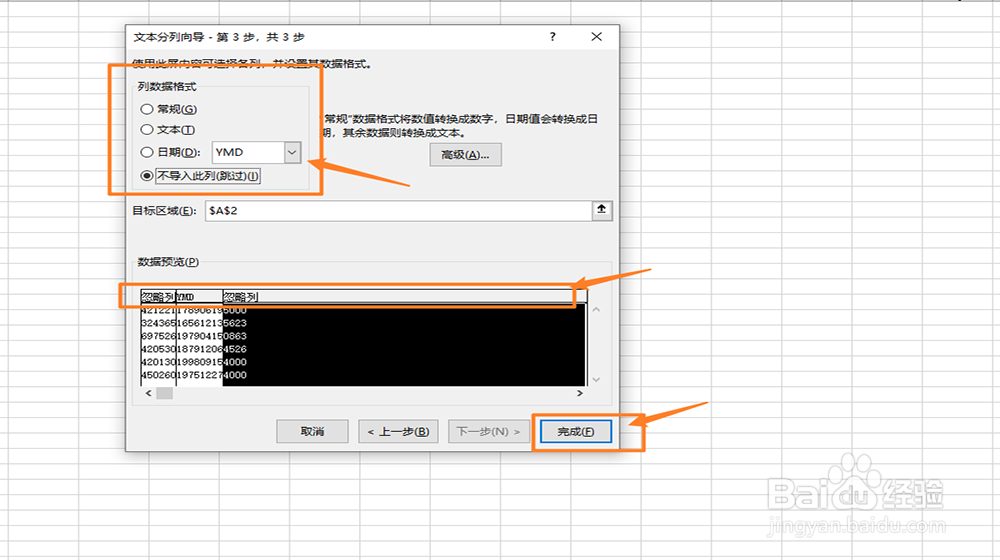
6、最后结果如图。

1、1.录入身份证号。
2.点击【数据】-【数据工具】-【分列】。
3.将出生日期和其他号码分离。
4.选择【不导入此列】。
5.完成。