1、按Ctrl+O组合键打开素材照片,如图1所示

2、单击选择工具箱中的【魔棒工具】,在其属性栏中设置【容差】为32像素,勾选【连续】选框,在窗口中单击空白区域载入选取,如图2所示

3、按Shift+Ctrl+I组合键反选选区,如图3所示

4、选择【文件】/【打开】命令,找到另一张素材照片,如图4所示

5、鼠标单击选中【移动】工具,拖动“狗狗”文件中的选区内容到“凳子”文件窗口中,按Ctrl+T组合键打开自由变换调节框,按住Shfit键不放,拖动调节角点到适当大小,如图5所示
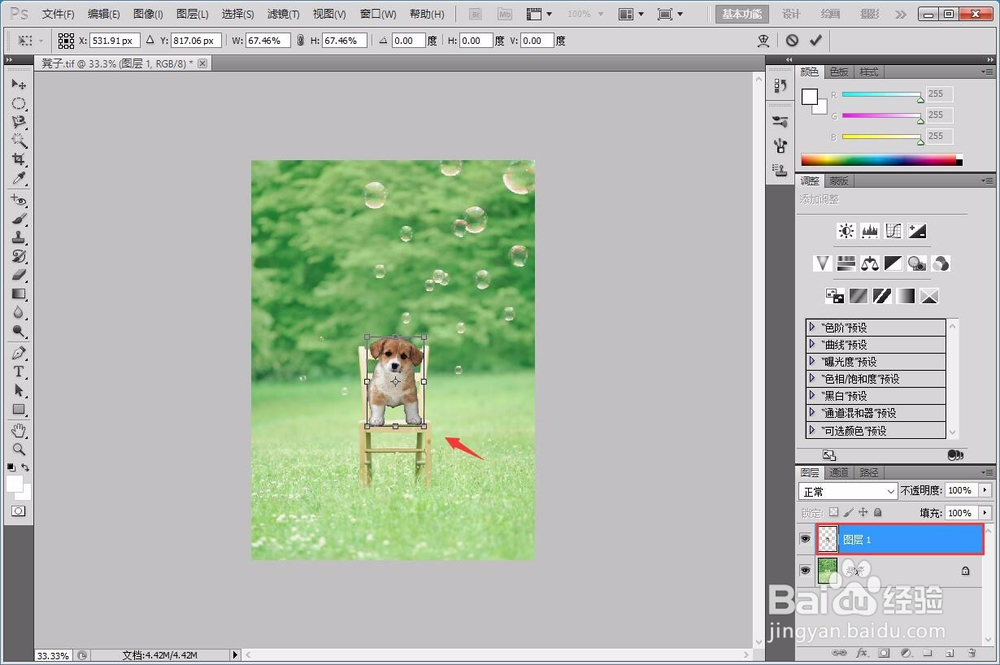
6、按Enetr键确定,得到最终效果如图6所示
