excel2019,如何设置只读模式?取消只读模式?

时间:2026-02-14 07:49:42

1、打开excel文档,编辑后,点击菜单栏上的「文件」

excel2019,如何设置只读模式?取消只读模式?

2、打开后,这里有一个「保护工作簿」的选项,点击一下。

excel2019,如何设置只读模式?取消只读模式?

3、在下拉菜单里有,第一项就是「始终以只读方式打开」,点击一下它。

excel2019,如何设置只读模式?取消只读模式?

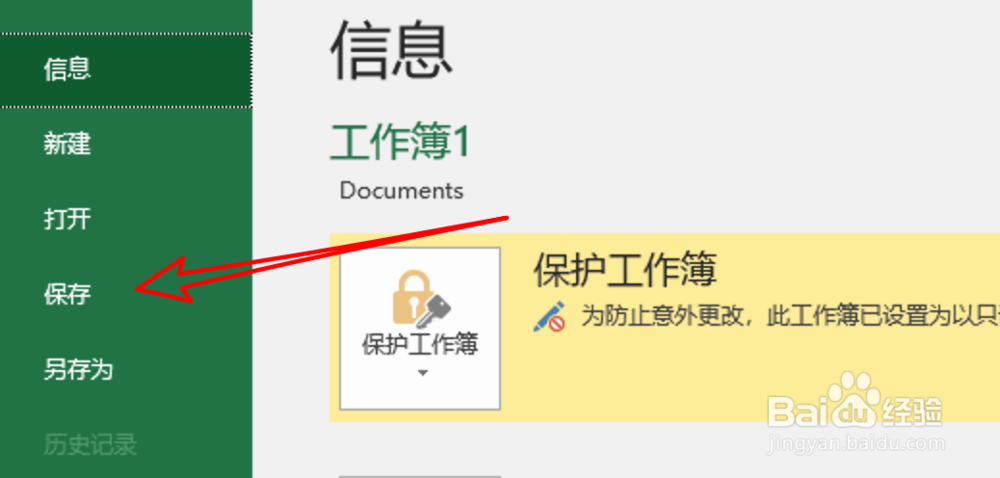
4、点击选中后,再点击左边的「保存」按钮就行了。

excel2019,如何设置只读模式?取消只读模式?

5、再次打开这个文档时,就会提示是否以只读模式打开了。我们点击「是」按钮打开文档。

excel2019,如何设置只读模式?取消只读模式?

6、打开后,会发现现在就是只读模式了,不能更改文档内容的。

excel2019,如何设置只读模式?取消只读模式?

7、要取消只读模式,我们在打开文档时,选择「否」按钮

excel2019,如何设置只读模式?取消只读模式?

8、然后再次去到文件选项,再点击一次这里的只读模式,然后点击保存,就会取消只读状态了。

excel2019,如何设置只读模式?取消只读模式?

© 2026 五度知识库
信息来自网络 所有数据仅供参考
有疑问请联系站长 site.kefu@gmail.com