1、文档中的表格,有一列的数据是身份证号;
现在,想把身份证号的出生日期给提取出来。

2、表格插入一列辅助列,
再CTRL+C 复制身份证号这一列,然后,再CTRL+V 粘贴到辅助列中。
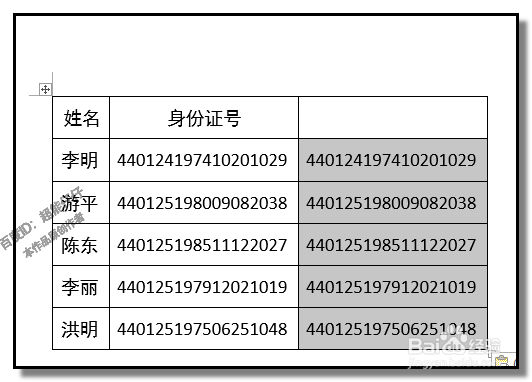
3、辅助列选中的状态。
CTRL+H 调出查找和替换对话框;

4、在“查找内容”这里输入:(??????)(????????)(????)
注意,要在英文状态下输入。
这串代码什么意思呢?这是,我们把身份证号数字给分成三段来表示。第一个括号,就是出生日期的前面数字,中间的括号是出生日期,后面的括号 就是出生日期后面的数字了,一个问号表示一个数字。

5、然后,在“替换为”这里输入:\2
表示,替换为第二段的数字。

6、然后,点下:更多
下方展开 相关选项,勾选:使用通配符


7、然后,点击:全部替换
替换完成,关闭对话框。出生年月日即提取出来了。

