Samsung Galaxy S7 edge SM-G9350如何设置流量使用量限制?

时间:2026-02-14 22:49:54

若想设置手机的流量使用量限制,可以按照以下方法操作:

步骤

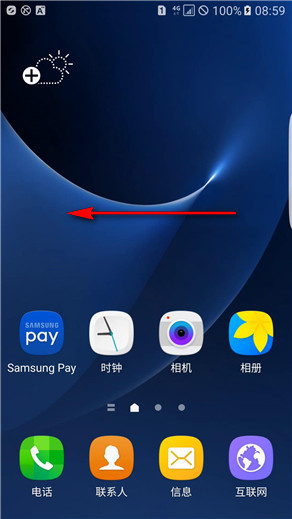
1.在待机页面下,向左滑动主屏幕页面。
Samsung Galaxy S7 edge SM-G9350如何设置流量使用量限制?

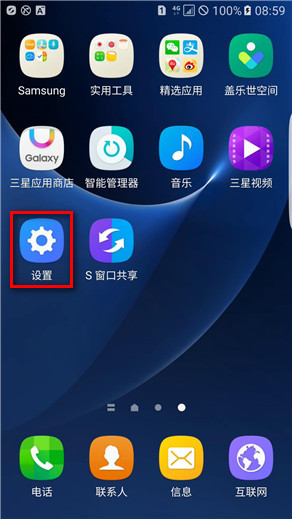
2.点击【设置】。

Samsung Galaxy S7 edge SM-G9350如何设置流量使用量限制?

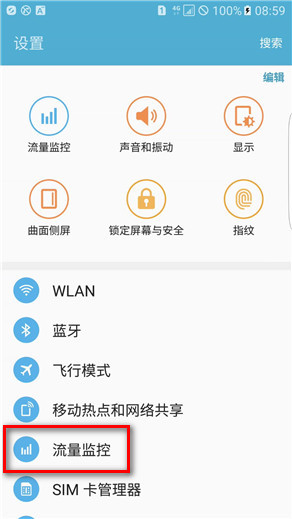
3.点击【流量监控】。

Samsung Galaxy S7 edge SM-G9350如何设置流量使用量限制?

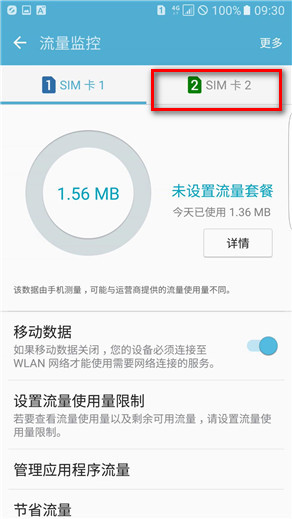
4.选择想要设置的SIM卡,这里以【SIM卡2】为例。

Samsung Galaxy S7 edge SM-G9350如何设置流量使用量限制?

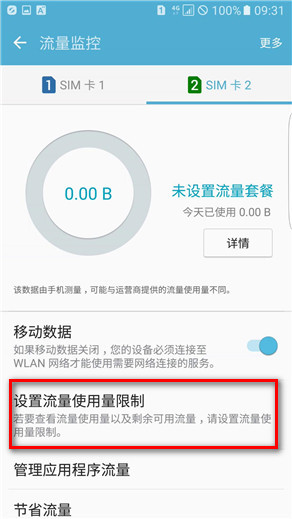
5.点击【设置流量使用量限制】。

Samsung Galaxy S7 edge SM-G9350如何设置流量使用量限制?

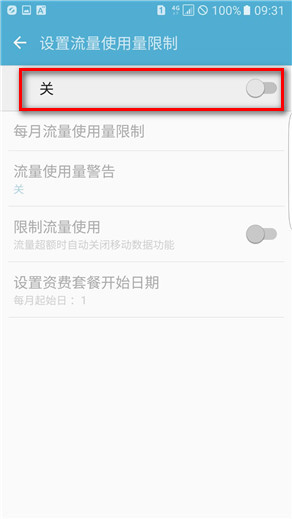
6.点击“关”右侧的【滑块】,显示“开”或者【滑块】亮起代表已经开启此功能了。
Samsung Galaxy S7 edge SM-G9350如何设置流量使用量限制?

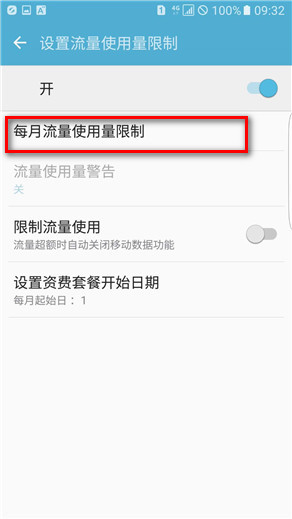
7.点击【每月流量使用量限制】。

Samsung Galaxy S7 edge SM-G9350如何设置流量使用量限制?

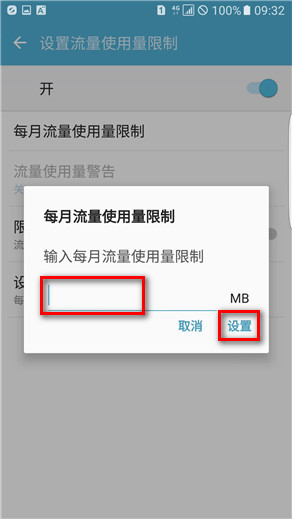
8.根据需要输入限制值,然后点击【设置】。

Samsung Galaxy S7 edge SM-G9350如何设置流量使用量限制?

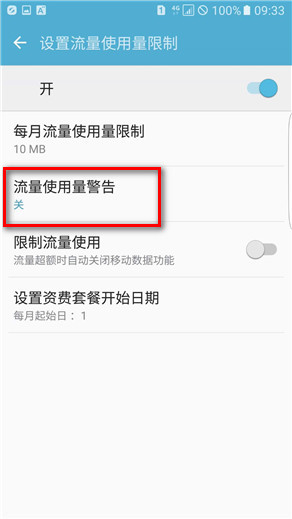
9.点击【流量使用量警告】。

Samsung Galaxy S7 edge SM-G9350如何设置流量使用量限制?

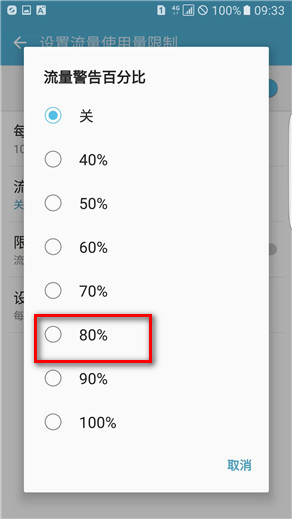
10.选择一个选项,这里以选择【80%】为例,设备将在达到警告百分比时提醒您。
Samsung Galaxy S7 edge SM-G9350如何设置流量使用量限制?

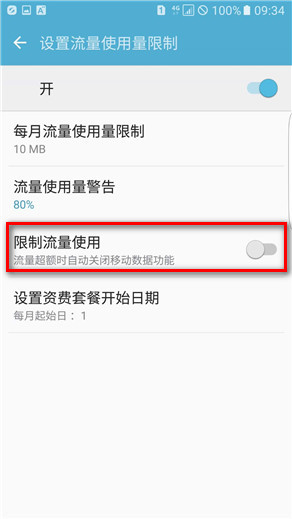
11.若想设置设备在流量超额时自动关闭移动数据功能,点击“限制流量使用”右侧【滑块】开关开启该功能。
Samsung Galaxy S7 edge SM-G9350如何设置流量使用量限制?

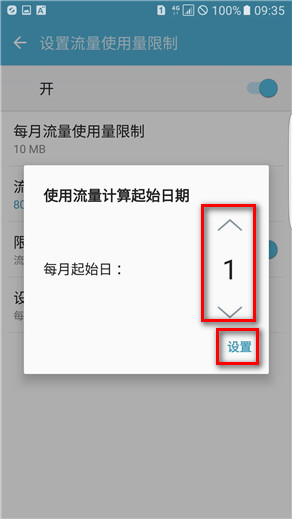
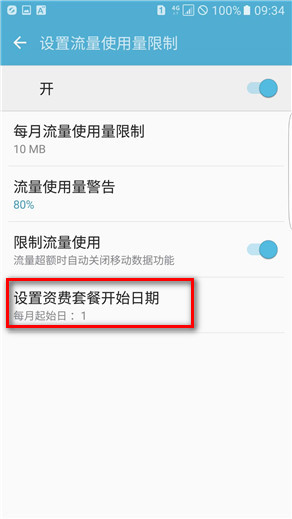
12.若想更改监测期的每月重置日期,点击【设置资费套餐开始日期】,设置使用流量计算起始日期后,点击【设置】即可。
Samsung Galaxy S7 edge SM-G9350如何设置流量使用量限制?

Samsung Galaxy S7 edge SM-G9350如何设置流量使用量限制?

© 2026 五度知识库
信息来自网络 所有数据仅供参考
有疑问请联系站长 site.kefu@gmail.com