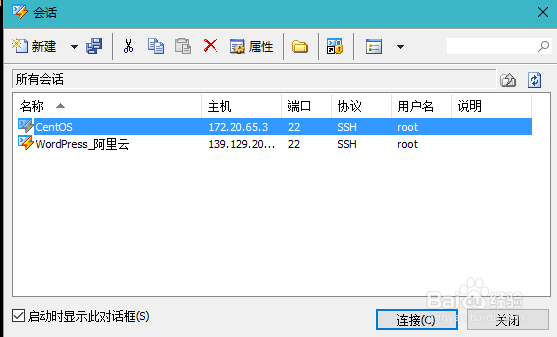
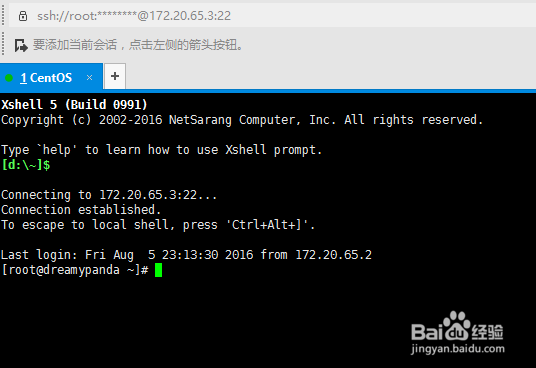
1、打开VMware Workstation,启动 CentOS,
打开Xshell 5,连接 CentOS。
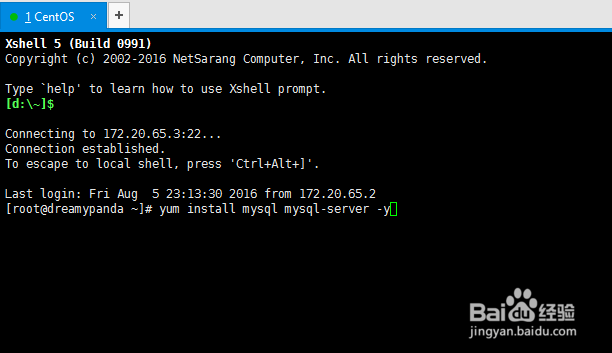
2、输入命令:
yum install mysql mysql-server -y
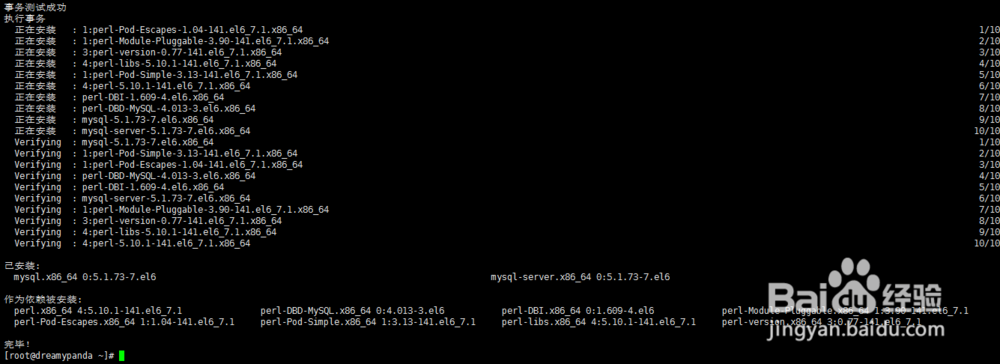
等待安装完成。
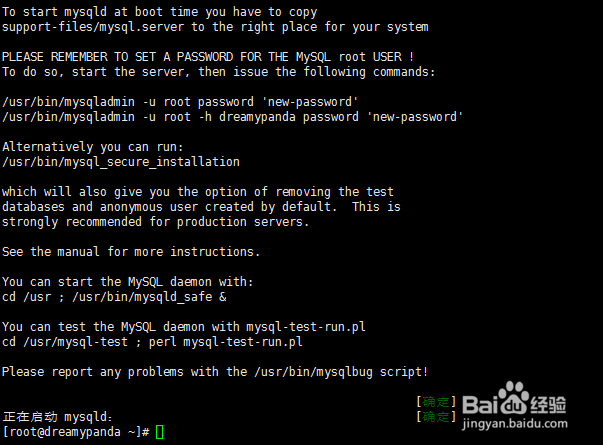
3、启动MySQL,输入命令:
/etc/init.d/mysqld start
4、将MySQL设置为开机启动,输入命令:
chkconfig mysqld on

5、拷贝配置文件(在/etc下有个my.cnf文件,直接覆盖就行了),输入命令:
cp /usr/share/mysql/my-medium.cnf /etc/my.cnf

6、给root账户设置密码,输入命令:
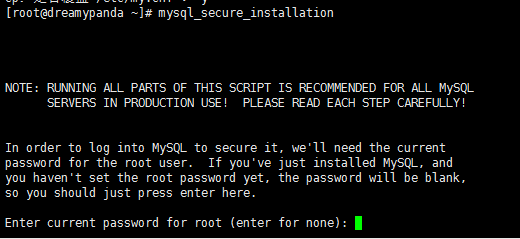
mysql_secure_installation
第一步:直接回车;
第二步:是否设置root密码,输入”y“,输入两遍密码;
第三步:是否删除anonymous账号,输入”y“;
第四步:是否禁止root账号远程登陆,输入”y“;
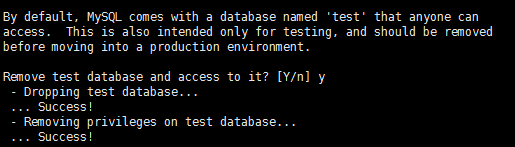
第五步:是否删除test数据库,输入”y“;
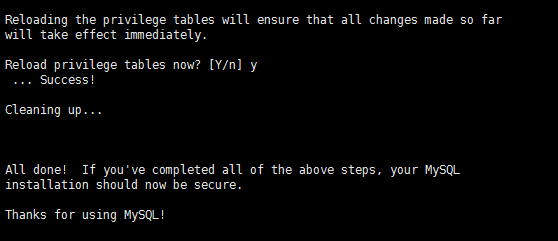
第六步:是否重新加载授权信息,输入”y“。



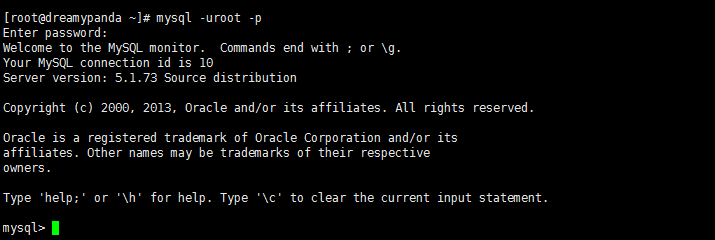
7、登陆MySQL数据库,输入命令:
mysql -uroot -p
输入密码
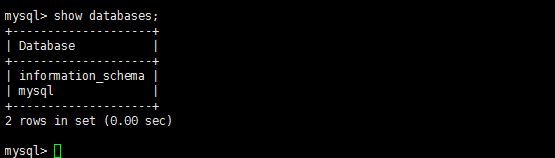
8、查看数据库,输入命令:
show databases;
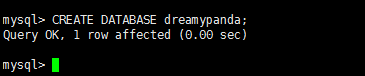
9、创建数据库,输入命令:
CREATE DATABASE dreamypanda;
10、退出,输入命令:
exit
