1、打开通知书或信函。

2、信函和通知的内容都是一样的,只是称谓发生变化,这就需要制作一个excel辅助文件并保存,包括姓名和称谓。

3、在word文档中,点击“邮件—开始邮件合并功能区—开始邮件合并”,在下拉菜单中点击“普通word文档”。

4、将光标置于要插入姓名和称谓的位置。
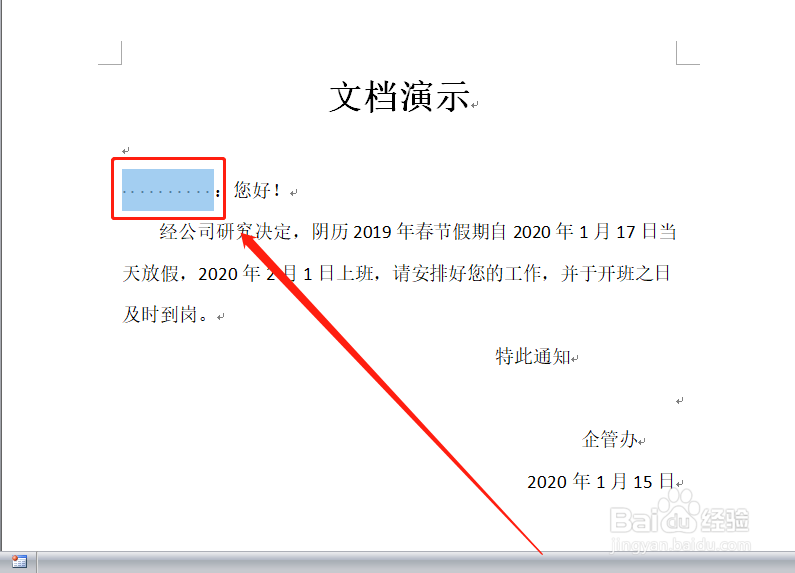
5、点击“邮件—开始邮件合并功能区—选择收件人”,在下拉菜单中点击“使用现有列表”。

6、弹出选择文件窗口,选择刚刚保存的姓名和称谓文件,然后点击“打开”。

7、点击“邮件—编辑和插入域”功能区中的“插入合并域”,在下拉菜单中分别点击“姓名”和“称谓”。

8、点击“邮件—完成功能区—完成并合并”。
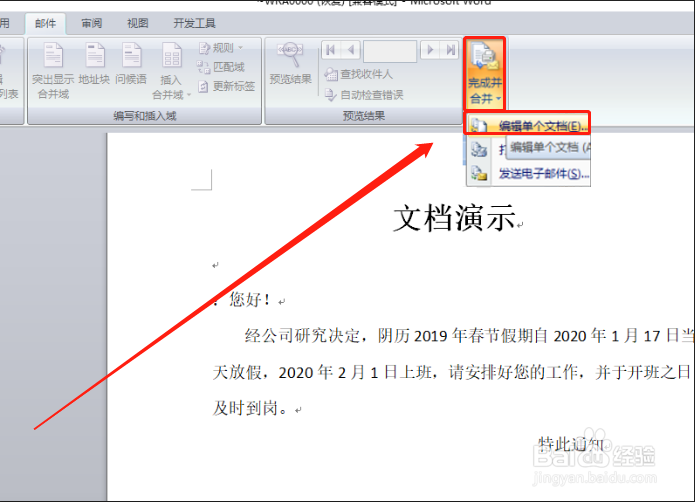
9、在弹出窗口中勾选“全部”,然后点击“确定”。

10、通知书即可批量完成了!
1、批量制作统一格式的信函和通知书,是实际工作中经常用到的操作。
2、方法就是利用邮件中的多个功能进行文件合并,从而完成批量制作。
3、感谢您对小编的关注!
了解更多知识,请参见下面链接。