1、电脑桌面,右键【此电脑】,点击【属性】,如下图所示。

2、然后点击【设备管理器】,如下图所示。

3、然后展开【鼠标和其他指针鼠标】,如下图所示。

4、然后鼠标右键【HID-compliant mouse】,点击【禁用设备(D)】,如下图所示。

5、然后弹窗提示框,点击【是(Y)】按钮,如下图所示。

6、然后鼠标右键【HID-compliant mouse】,点击【启用设备(E)】,如下图所示。

7、【如果上面步骤重新启用设备还是不行的话,需要更新驱动程序】
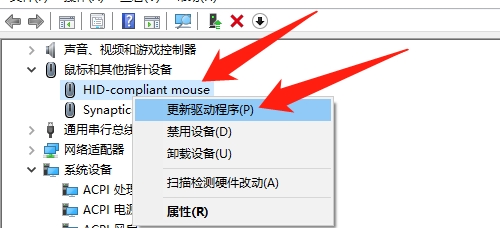
然后鼠标右键【HID-compliant mouse】,点击【更新驱动程序(P)】,如下图所示。
8、
然后选择一种方式更新驱动,更新完驱动就大功告成了,如下图所示。

9、总结:
1、右键【此电脑】,点击【属性】
2、点击【设备管理器】
3、展开【网络适配器】
4、右键【HID-compliant mouse】,点击【禁用设备(D)】
5、点击【是(Y)】按钮
6、右键【HID-compliant mouse】,点击【启用设备(E)】
【上面步骤还不可以,才继续操作7、8步骤】
7、右键【HID-compliant mouse】,点击【更新驱动程序(P)】
8、选择一种方式更新驱动