Win10如何修复LSP网络协议 LSP网络错误怎么办

时间:2026-02-11 21:02:57

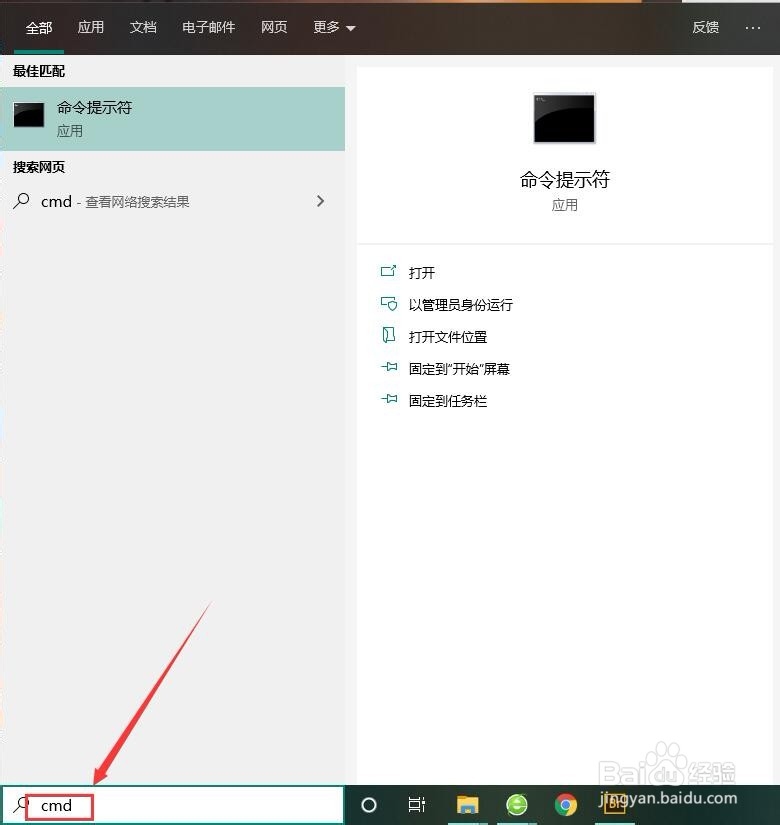
1、首先,点击任务栏下方的搜索框,输入命令cmd
Win10如何修复LSP网络协议 LSP网络错误怎么办

2、其次,右键点击”命令提示符“,选择”以管理员身份运行“进入命令提示符

Win10如何修复LSP网络协议 LSP网络错误怎么办

Win10如何修复LSP网络协议 LSP网络错误怎么办

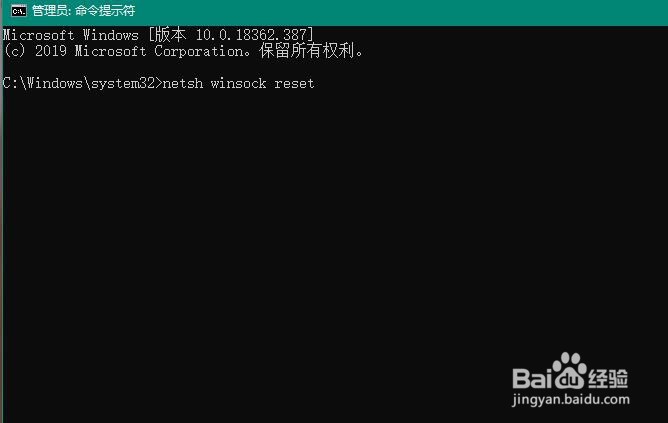
3、之后,在命令提示符中输入命令”netsh winsock reset“
Win10如何修复LSP网络协议 LSP网络错误怎么办

4、在之后,点击Enter键回车,完成网络的重置设置,此时会提示需要重启计算机完成重置

Win10如何修复LSP网络协议 LSP网络错误怎么办

5、最后,点击“开始”按钮,选择“重启”按钮,完成网络的重置即可解决LSP网络错误的问题

Win10如何修复LSP网络协议 LSP网络错误怎么办

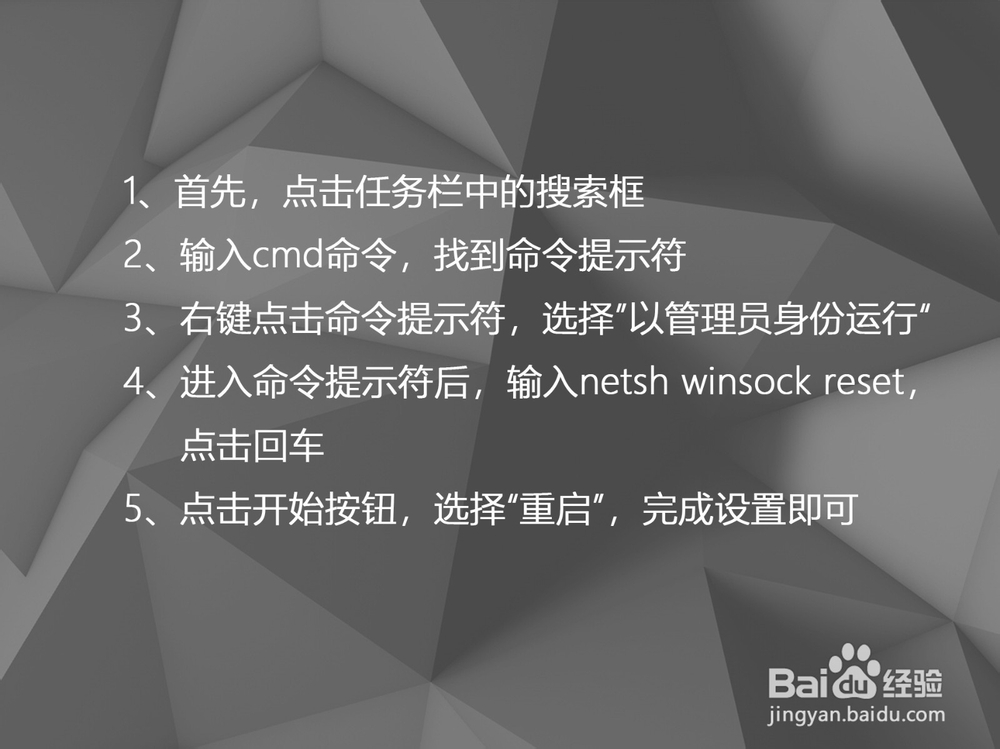
1、首先,点击任务栏中的搜索框

2、输入cmd命令,找到命令提示符

3、右键点击命令提示符,选择”以管理员身份运行“

4、进入命令提示符后,输入netsh winsock reset,点击回车

5、点击开始按钮,选择“重启”,完成设置即可
Win10如何修复LSP网络协议 LSP网络错误怎么办

© 2026 五度知识库
信息来自网络 所有数据仅供参考
有疑问请联系站长 site.kefu@gmail.com