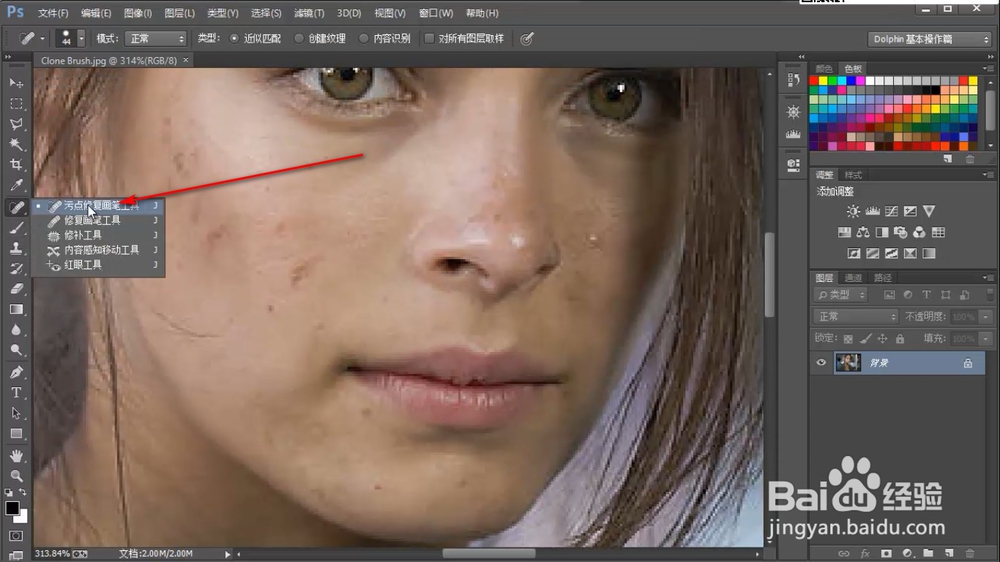
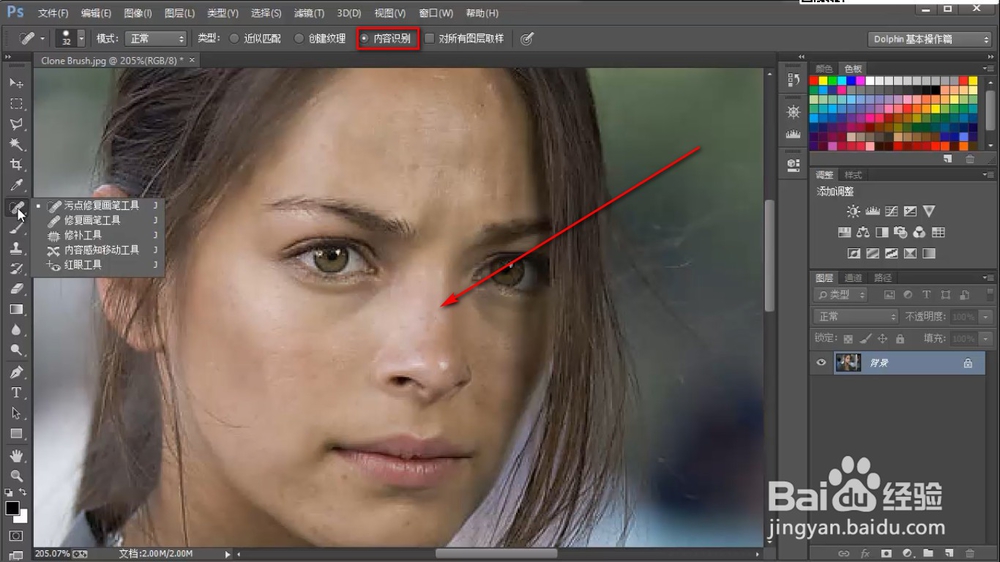
1、在PS软件中打开一个人物素材,在左侧的工具栏鼠标右键——污点修复画笔工具。
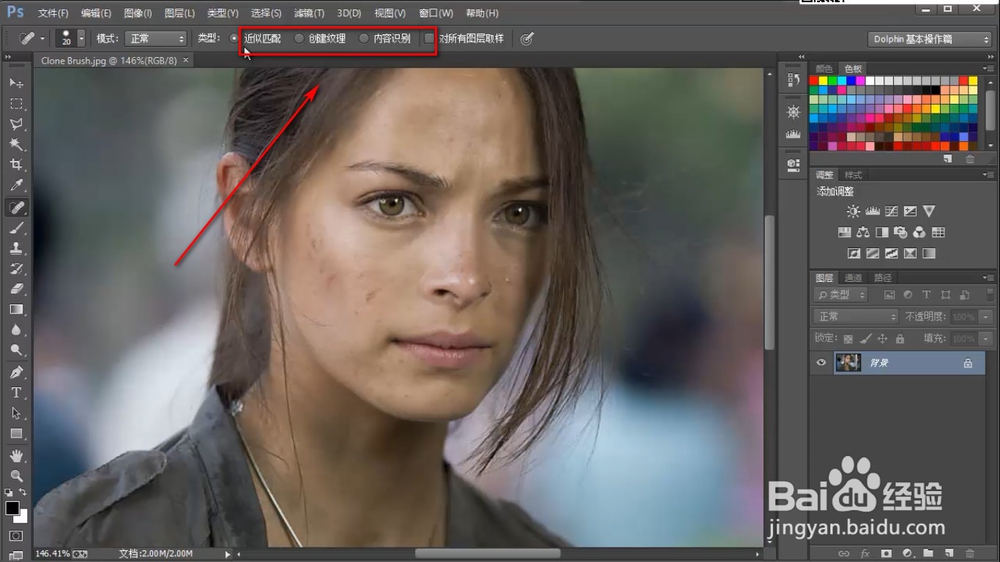
2、点击“污点修复画笔工具”之后,在上方的工具栏可以看到三个设置的按钮:近似匹配、创建纹理、内容识别。
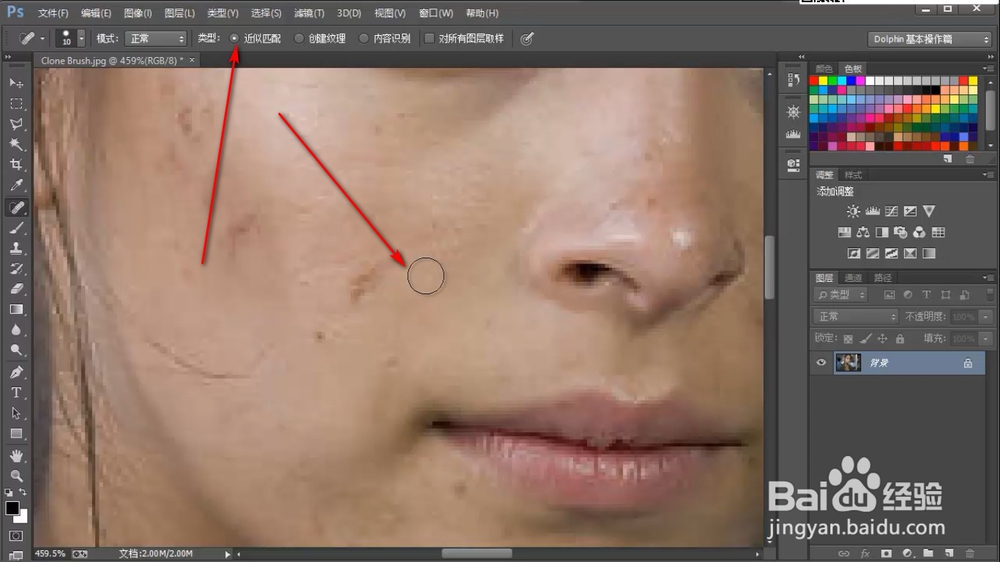
3、我们点击一下“近似匹配”的选项,这个是通过自动识别图片附近的像素进行填补和修复。
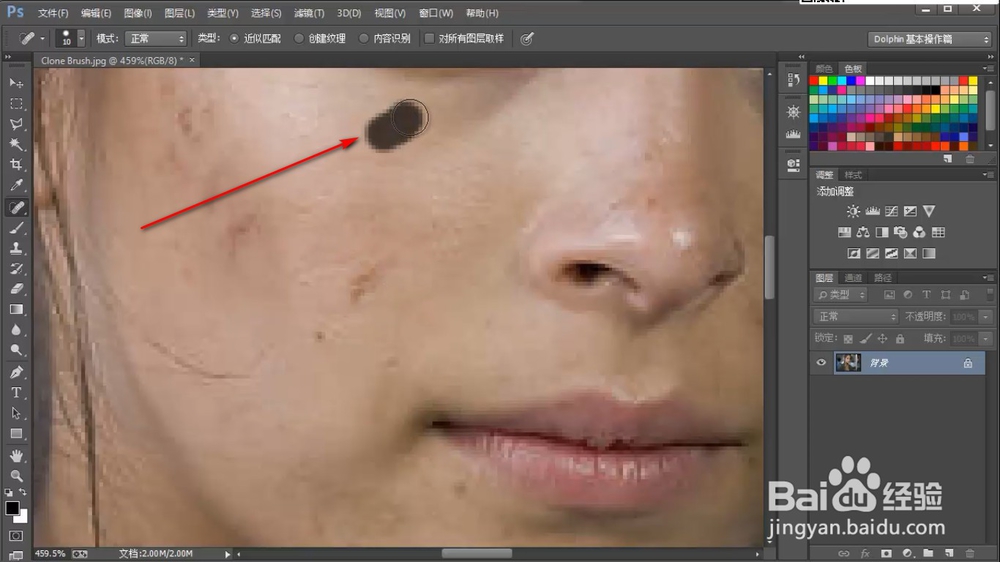
4、我们点击之后,鼠标变为画笔小圆圈的标志,在有瑕疵的位置点击或者鼠标涂抹即可。
5、然后点击一下“创建纹理”的选项,创建纹理就是通过在图片的部分像素生成纹理进行填补,不过这个不适用于人物修复。
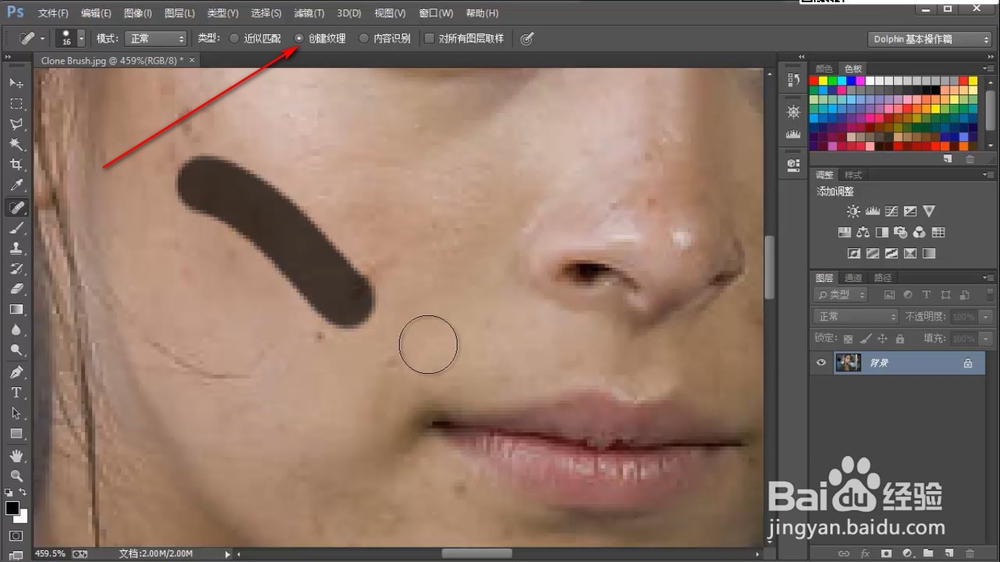
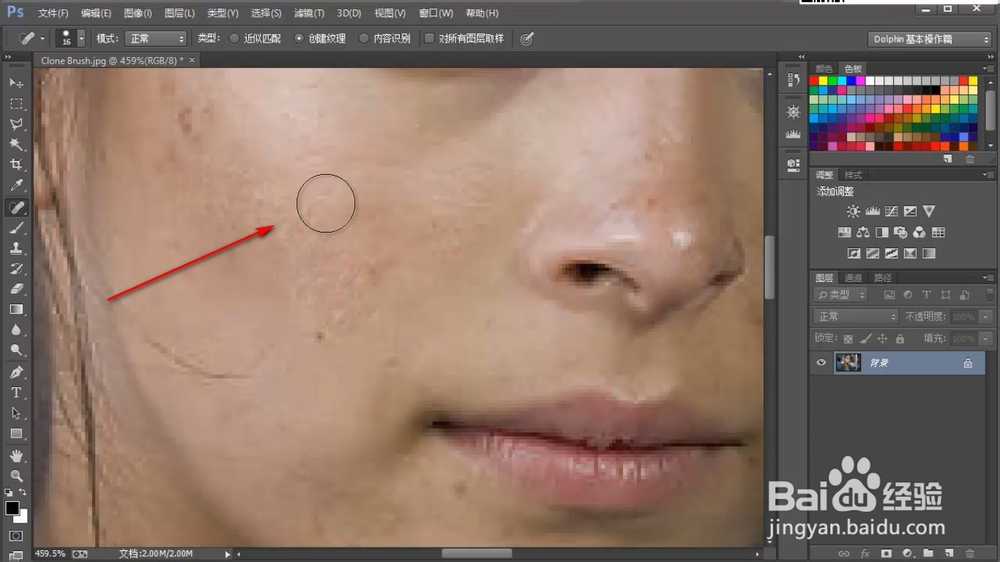
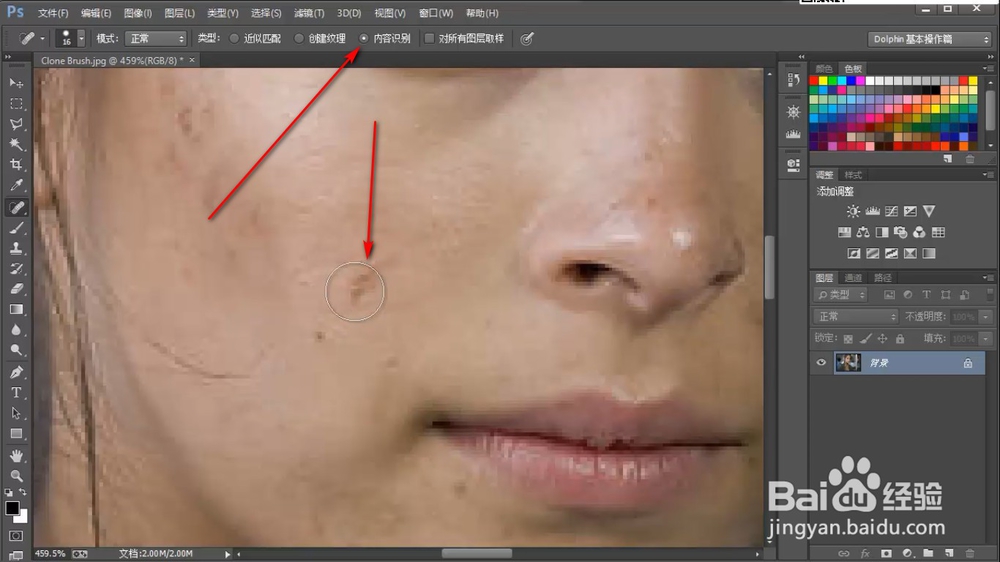
6、最后一个就是“内容识别”的选项,也是最常用的选项,修复人物主要通过此模式进行修复。

7、我们将一些皮肤中的瑕疵进行修复之后,就得到了下图比较好的人物图片啦,是不是很简单呢?赶紧去试试吧!
1、1.在PS软件中打开一个人物素材,在左侧的工具栏鼠标右键——污点修复画笔工具。
2.点击“污点修复画笔工具”之后,在上方的工具栏可以看到三个设置的按钮:近似匹配、创建纹理、内容识别。
3.我们点击一下“近似匹配”的选项,这个是通过自动识别图片附近的像素进行填补和修复。
4.我们点击之后,鼠标变为画笔小圆圈的标志,在有瑕疵的位置点击或者鼠标涂抹即可。
5.然后点击一下“创建纹理”的选项,创建纹理就是通过在图片的部分像素生成纹理进行填补,不过这个不适用于人物修复。
6.最后一个就是“内容识别”的选项,也是最常用的选项,修复人物主要通过此模式进行修复。
7.我们将一些皮肤中的瑕疵进行修复之后,就得到了下图比较好的人物图片啦,是不是很简单呢?赶紧去试试吧!