VMware虚拟机详细安装步骤。

时间:2026-02-12 02:13:37

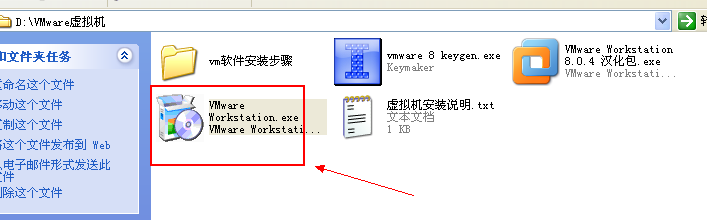
1、1. 点击安装软件

VMware虚拟机详细安装步骤。

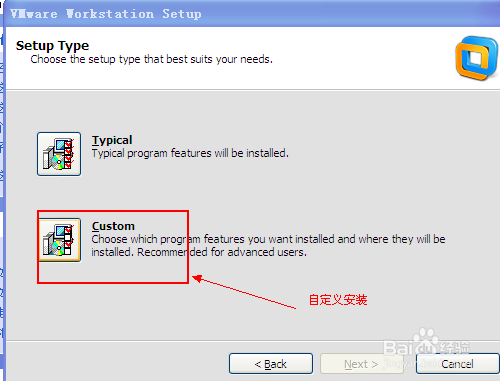
2、2. 选择自定义安装

VMware虚拟机详细安装步骤。

3、3. 安装目录选择

VMware虚拟机详细安装步骤。

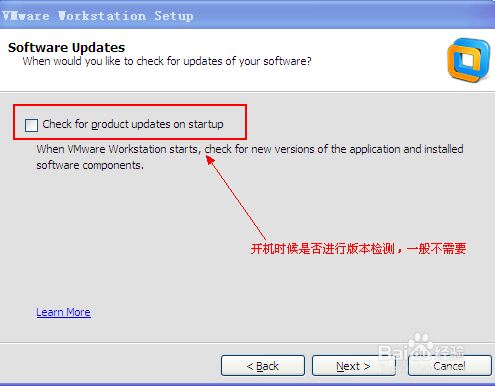
4、4. 升级检测

VMware虚拟机详细安装步骤。

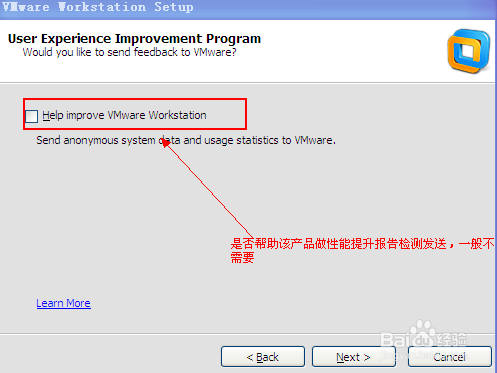
5、5. 改善选择

VMware虚拟机详细安装步骤。

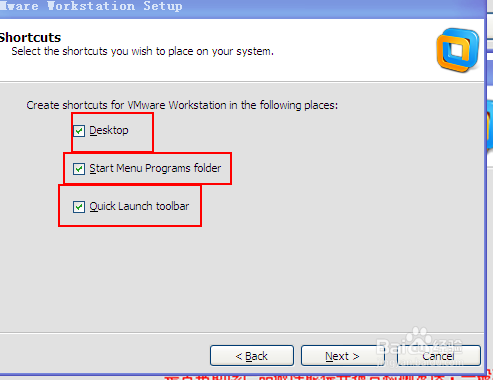
6、6. 快捷方式选择

VMware虚拟机详细安装步骤。

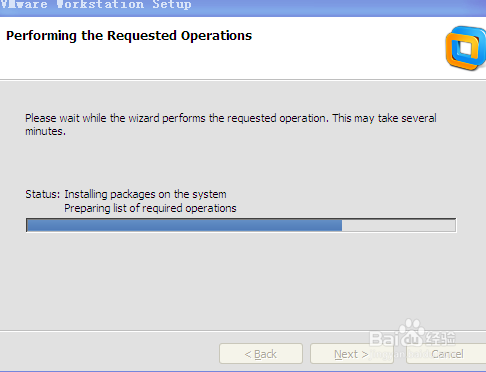
7、7. 安装过程,三分钟左右

VMware虚拟机详细安装步骤。

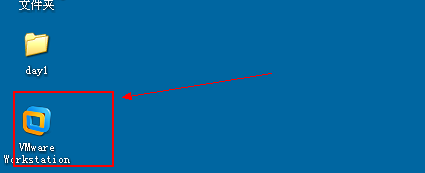
8、8.安装成功后,桌面图标。点击:就可以使用了。

VMware虚拟机详细安装步骤。

© 2026 五度知识库
信息来自网络 所有数据仅供参考
有疑问请联系站长 site.kefu@gmail.com