Win10任务视图中的时间线活动历史记录怎么关闭

时间:2026-02-12 05:59:28

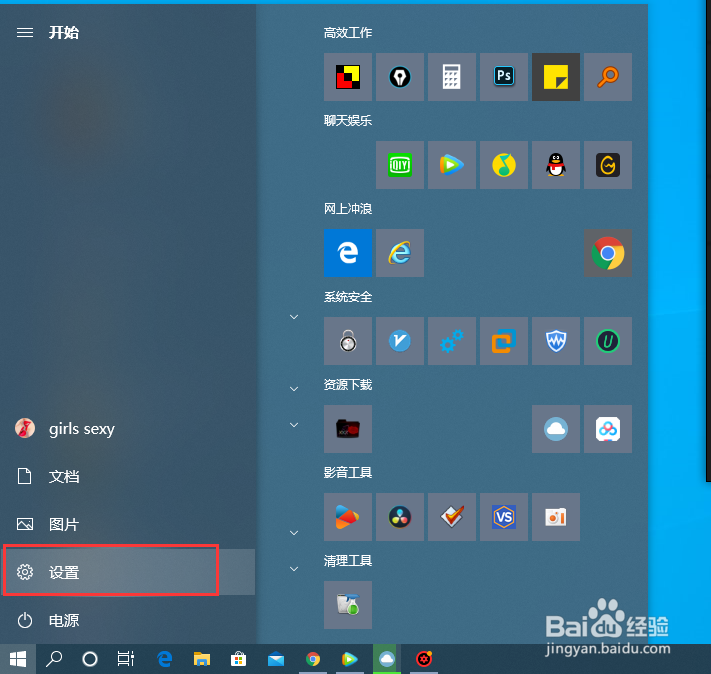
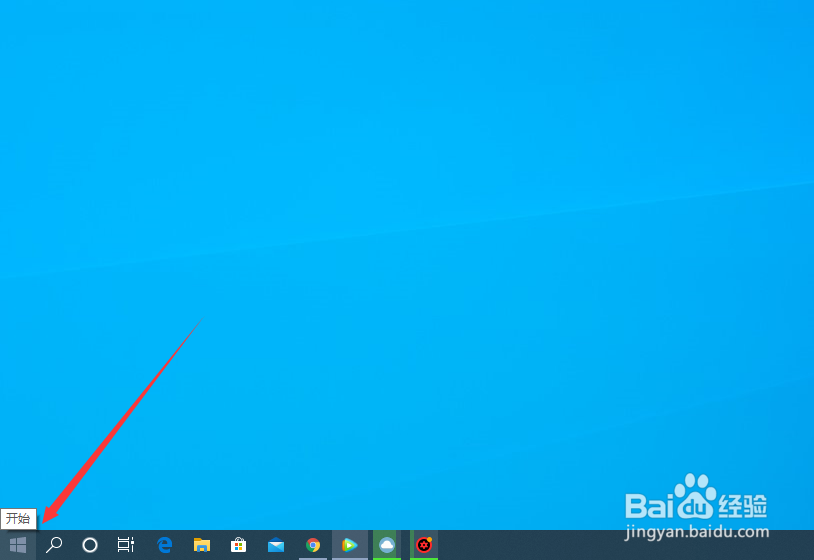
1、在电脑中,点击【开始】菜单,如图所示:
Win10任务视图中的时间线活动历史记录怎么关闭

2、在开始菜单中,点击【设置】,如图所示:

Win10任务视图中的时间线活动历史记录怎么关闭

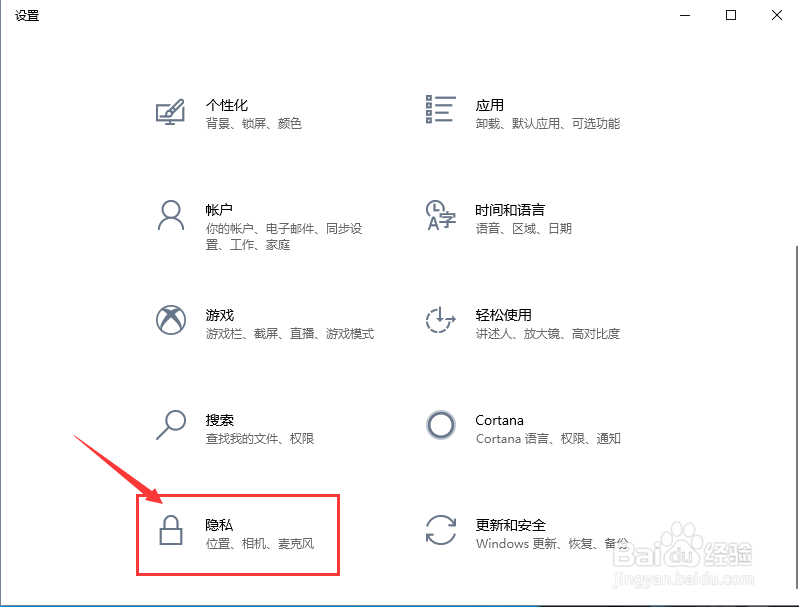
3、在设置中,点击【隐私】,如图所示:

Win10任务视图中的时间线活动历史记录怎么关闭

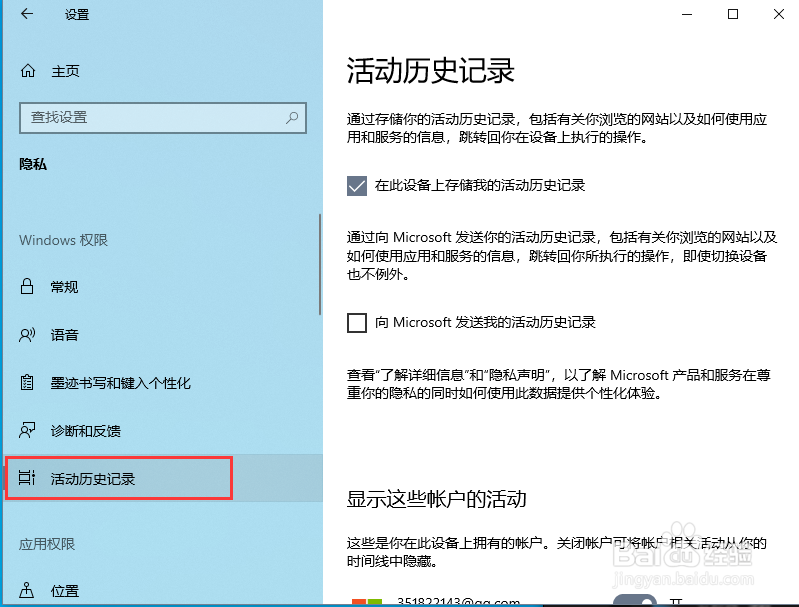
4、在隐私设置中,点击【活动历史记录】,如图所示:

Win10任务视图中的时间线活动历史记录怎么关闭

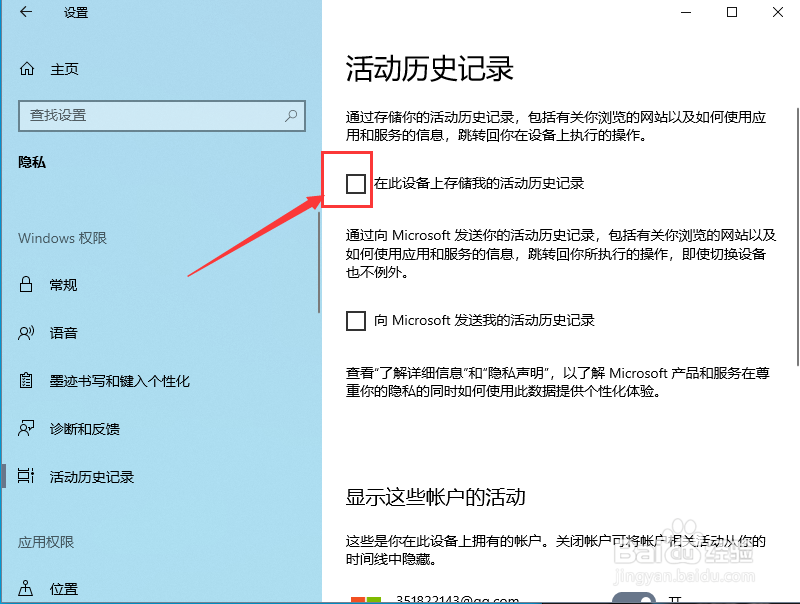
5、点击【取消】,在此设备上存储我的活动历史记录前面的【勾】,如图所示:

Win10任务视图中的时间线活动历史记录怎么关闭

6、取消【勾】之后,点击【诊断和反馈】,选择【基本】,如图所示:

Win10任务视图中的时间线活动历史记录怎么关闭

7、设置成功后,任务视图中的时间线活动历史记录功能就会关闭

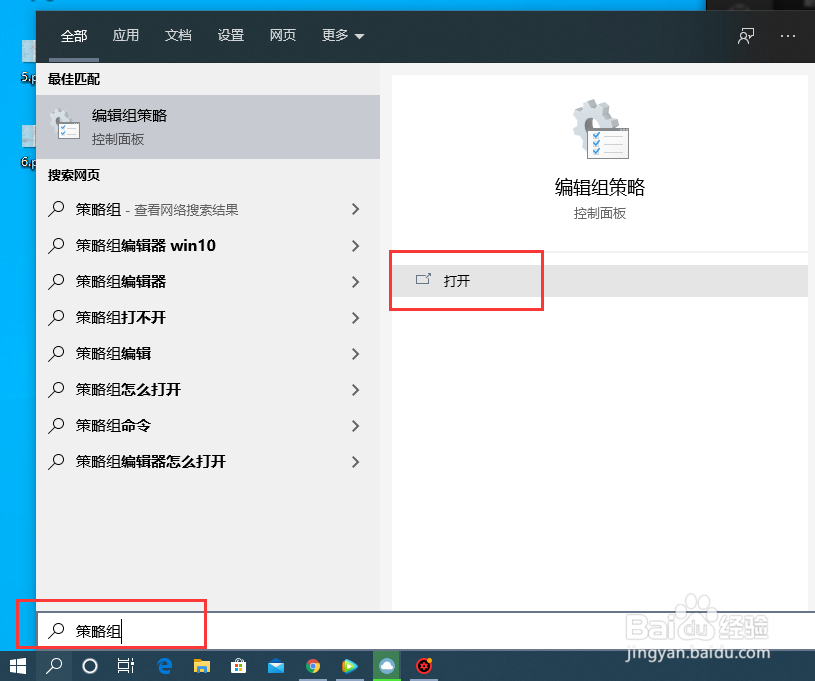
1、点击电脑桌面左下方的【放大镜】,输入【策略组】,点击【打开】,如图所示:
Win10任务视图中的时间线活动历史记录怎么关闭

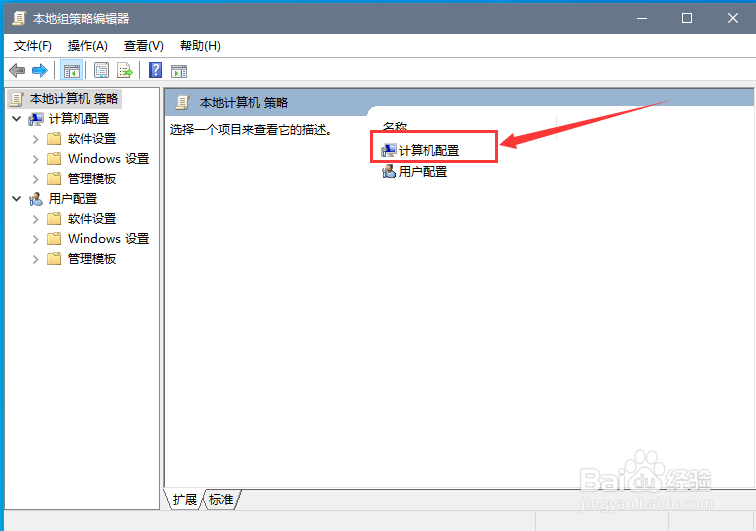
2、在打开的窗口中,双击【计算机配置】,如图所示:

Win10任务视图中的时间线活动历史记录怎么关闭

3、双击【管理模板】,如图所示:

Win10任务视图中的时间线活动历史记录怎么关闭

4、双击【系统】,如图所示:

Win10任务视图中的时间线活动历史记录怎么关闭

5、双击【OS 策略】,如图所示:

Win10任务视图中的时间线活动历史记录怎么关闭

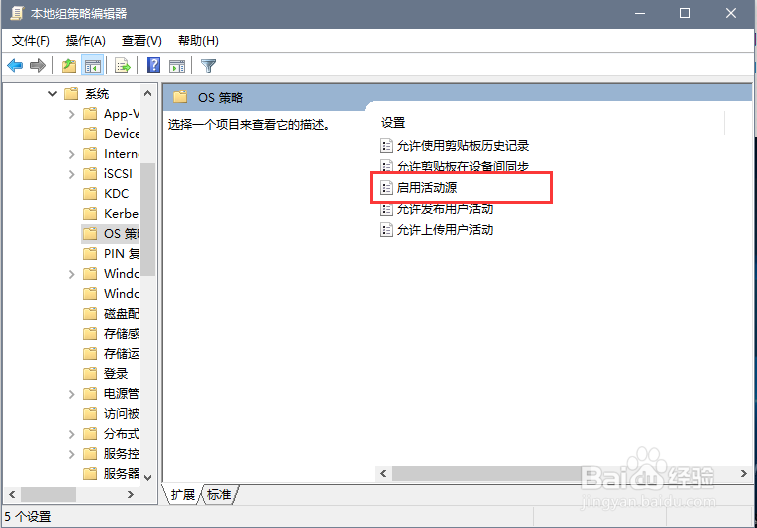
6、双击【启动活动源】,如图所示:

Win10任务视图中的时间线活动历史记录怎么关闭

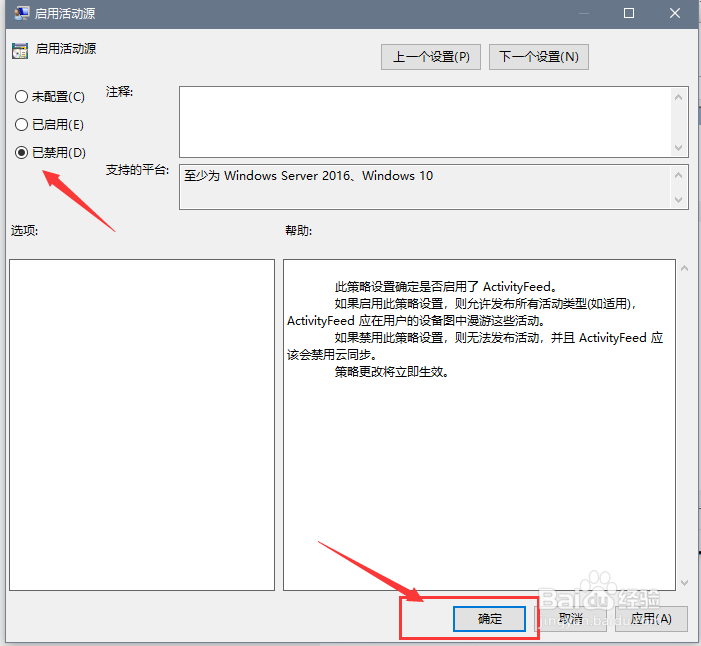
7、在打开的窗口中,选择【已禁用】,点击【确定】,如图所示:

Win10任务视图中的时间线活动历史记录怎么关闭

© 2026 五度知识库
信息来自网络 所有数据仅供参考
有疑问请联系站长 site.kefu@gmail.com