1、打开“创建数据透视表”对话框。
①点击Excel表格中的有效单元格,即有内容的单元格;
②点击顶部菜单栏“插入”→“数据透视表”。
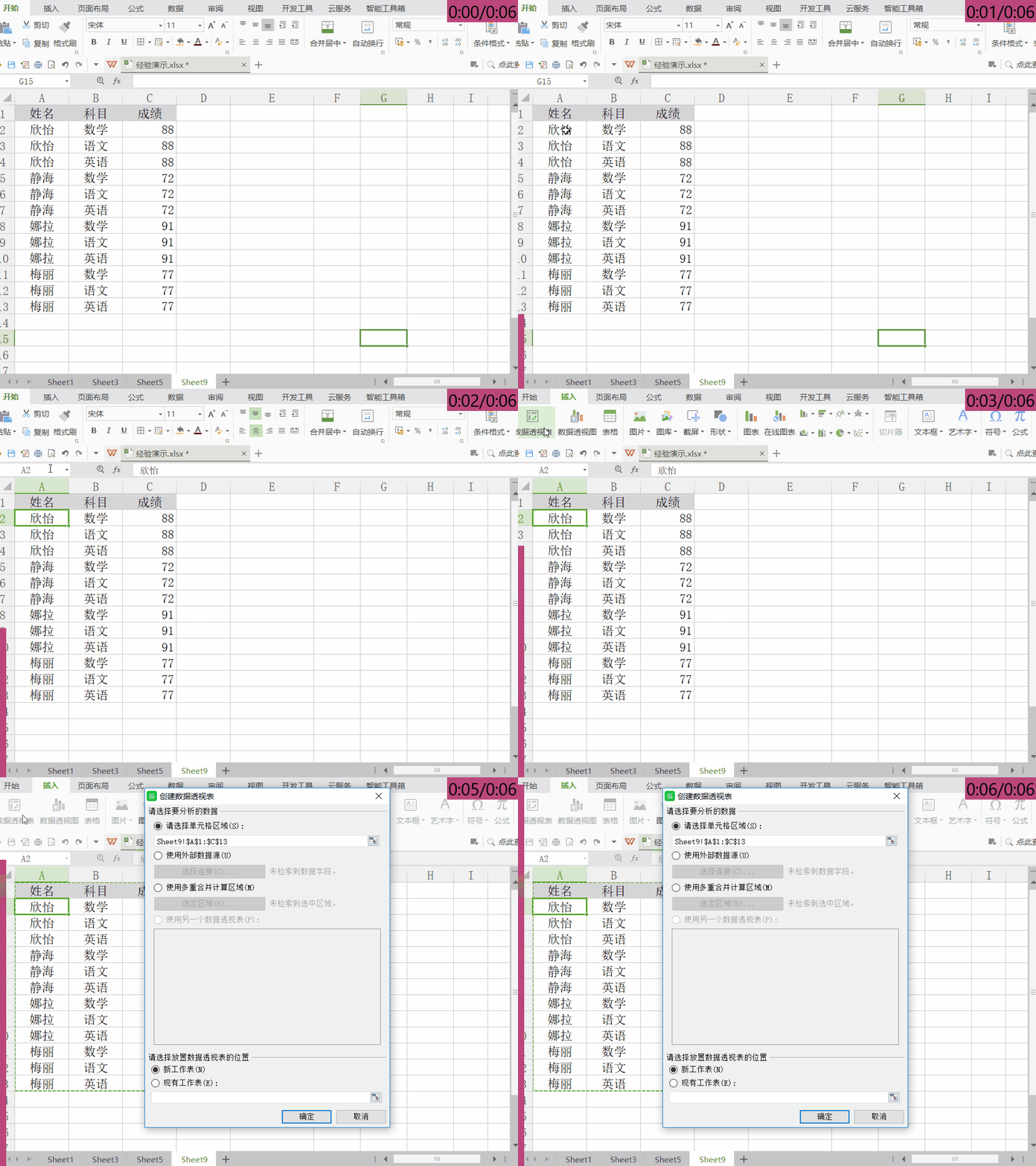
2、配置数据透视表。
①选择“现有工作表”;
②选择Excel中要存放二维表按类分列数据的位置,点击“确定”。

3、Excel字段与数据透视表配对。
将“数据透视表字段”中的三个字段“姓名”“科目”“成绩”分别拖入“行”“列”“值”中。
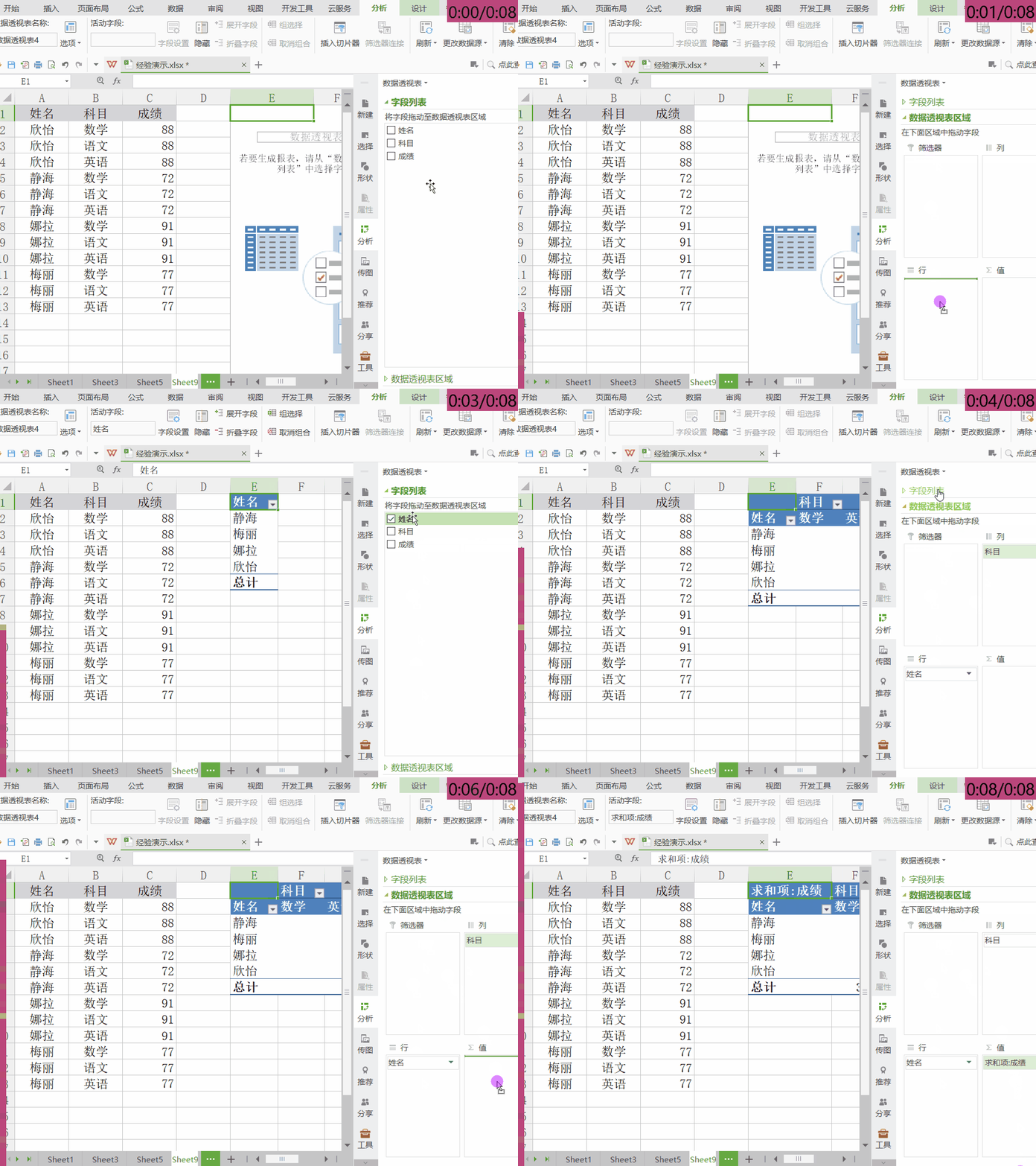
4、生成了按类分列的二维表。
关闭数据透视表配置窗口即可看到生成的按类分列的二维表。

5、快速筛选标签和筛选值。
点击数据透视表生成的二维表中的下拉箭头,即可快速地进行标签筛选和值筛选。
更多工作生活问题,参考如下教程:
