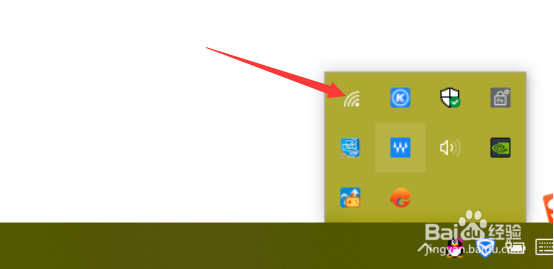
1、首先找到任务栏中,右键点击网络连接的标志。如下图:
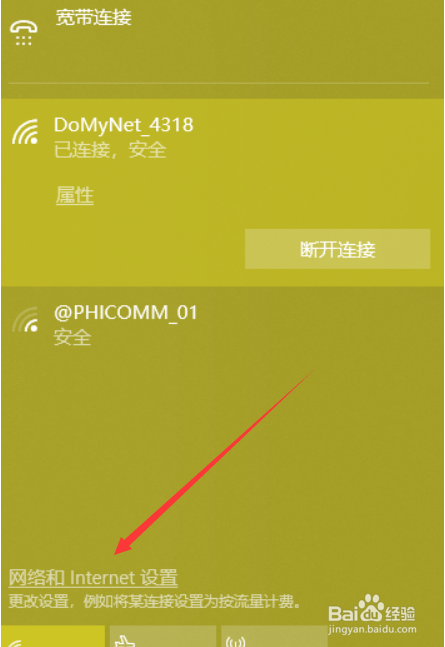
2、然后,在下拉菜单中点击"打开网络和internet设置”。如下图:
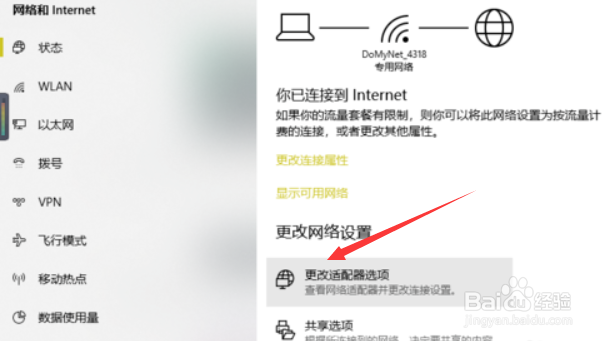
3、接下来,在新的对话框中点击“更改适配器设置”的选项。如下图:
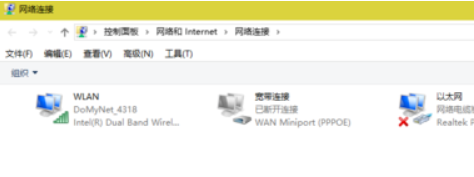
4、最后,点击选择另外的网络进行连接即可。如下图:
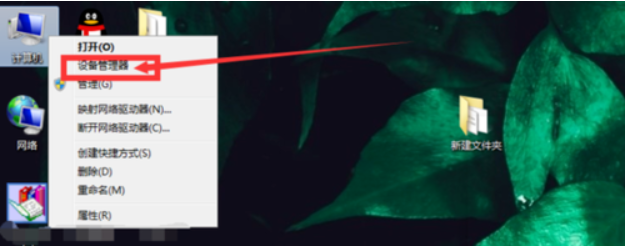
5、先右键点击“计算机”在下拉菜单中,点击“设备管理器”。如下图:
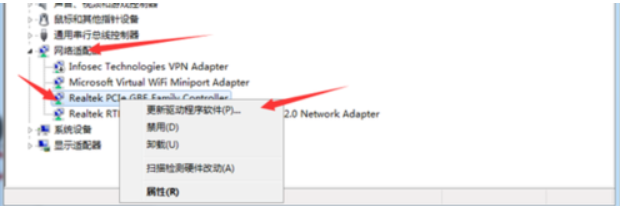
6、紧接着,需要点击"网络适配器“,更新完网卡即可。
1、1.找到任务栏中,右键点击网络连接的标志。
2.在下拉菜单中点击"打开网络和internet设置”。
3.点击“更改适配器设置”的选项。
4.点击选择另外的网络进行连接。
5.右键点击“计算机”在下拉菜单中,点击“设备管理器”。
5.点击"网络适配器“,更新完网卡即可。