1、手机上点击打开微信并登录

2、点击右下角“我”
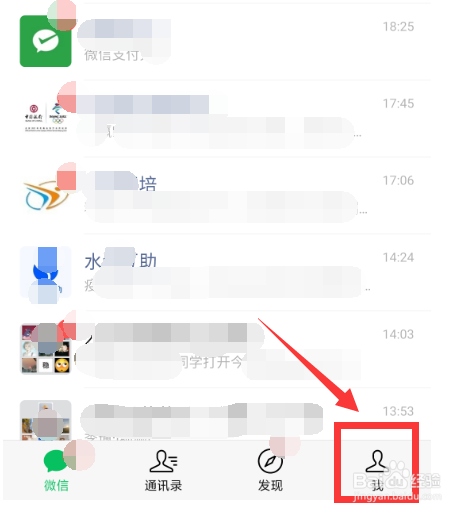
3、接着点击“设置”

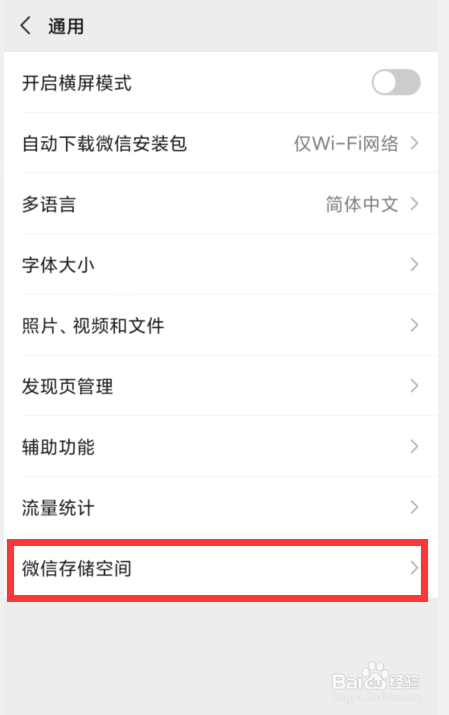
4、在设置页面点击“通用”

5、进入通用页面点击“微信存储空间”
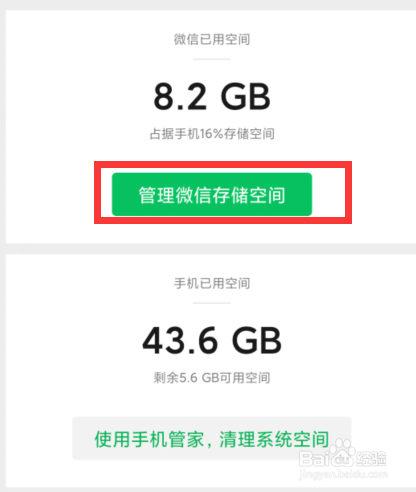
6、接着点击“管理微信存储空间”
7、在弹出的页面中点击“管理当前微信账号聊天数据”
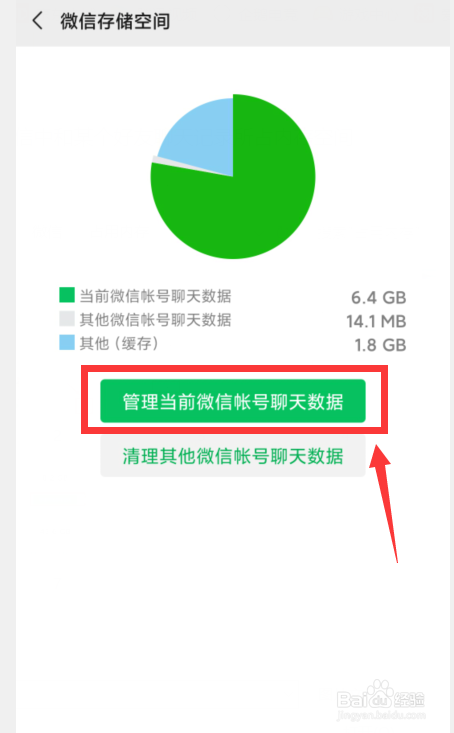
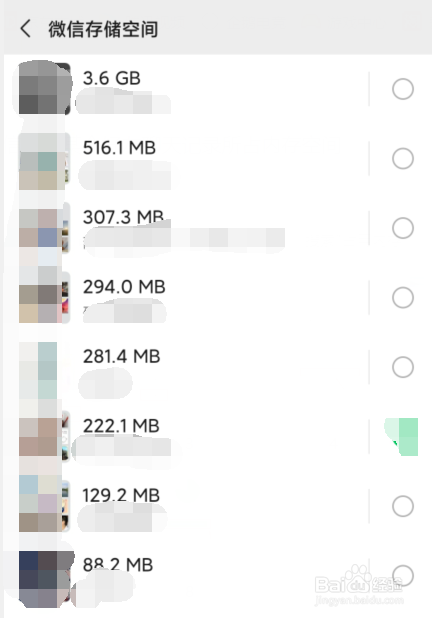
8、接着在弹出的页面中就能看见和每个好友的得聊天所占用内存大小
9、总结:
1. 手上点击打开微信
2. 点击右下角的“我”
3. 接着点击“设置”
4. 在设置页面点击 “通用”
5. 接着点击“管理微信存储空间”
6. 在弹出的页面中点击“管理当前微信账号聊天数据”
7. 接着在弹出的页面中就能看见和每个好友的得聊天所占用内存大小