U盘因文件系统错误导致无法打开的修复方法

时间:2026-02-13 03:28:12

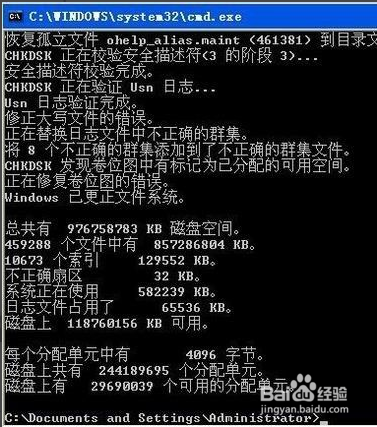
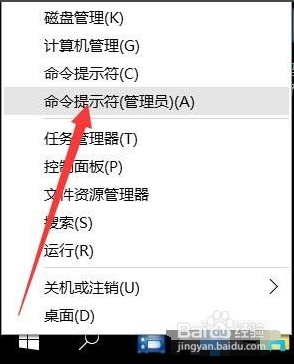
1、到U盘无法正常访问时,我们可以通过鼠标右键任务栏左下角的WINDOWS开始菜单,从中选择命令提示符选项打开。
U盘因文件系统错误导致无法打开的修复方法

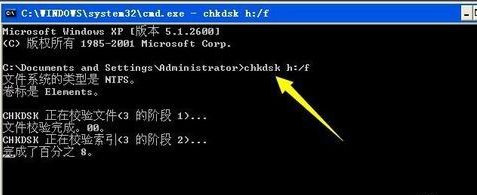
2、到打开如图所示的命令提示符界面之后,我们输入相应的文件系统修复指令,已完成对U盘的修复操作。
U盘因文件系统错误导致无法打开的修复方法

U盘因文件系统错误导致无法打开的修复方法

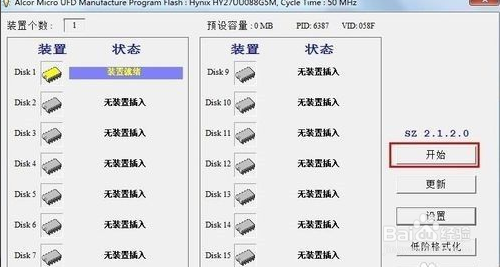
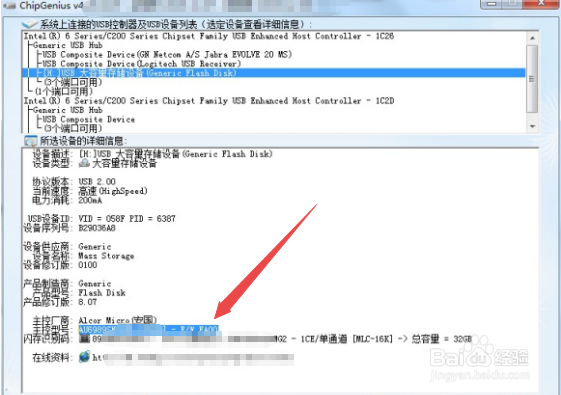
3、如果以上方法无法解决硬盘打开的问题,我们可以对U盘进行量产操作,如图所示,通过U盘量产工具查看相应的主控芯片的类型,并下载相关量产工具及U盘进行低级格式化及修复操作。
U盘因文件系统错误导致无法打开的修复方法

U盘因文件系统错误导致无法打开的修复方法

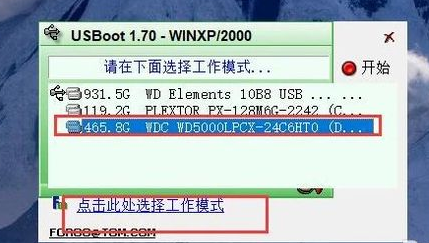
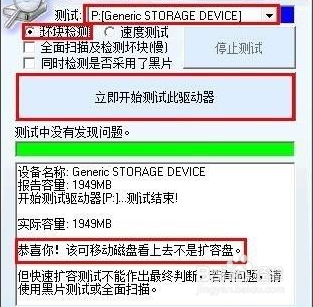
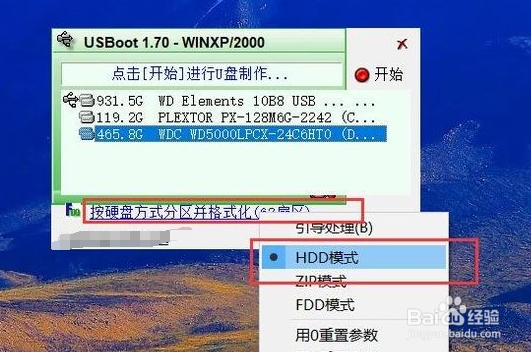
4、除了以上两种方法之外,我们还可以借助如图所示的U盘修复工具,对U盘进行修复操作。
U盘因文件系统错误导致无法打开的修复方法

U盘因文件系统错误导致无法打开的修复方法

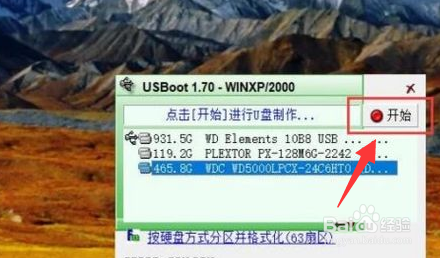
5、在打开的程序主界面中,我们选择相应的引导操作模式之后,点击开始修复按钮,将自动完成U盘的修复操作。
U盘因文件系统错误导致无法打开的修复方法

U盘因文件系统错误导致无法打开的修复方法

© 2026 五度知识库
信息来自网络 所有数据仅供参考
有疑问请联系站长 site.kefu@gmail.com