怎样打印Excel表格中的部分区域?

时间:2026-02-16 05:40:15

1、打开Excel表格。

怎样打印Excel表格中的部分区域?

2、将鼠标移动到要打印区域的最左侧和最上方交货的单元格处,单击。

怎样打印Excel表格中的部分区域?

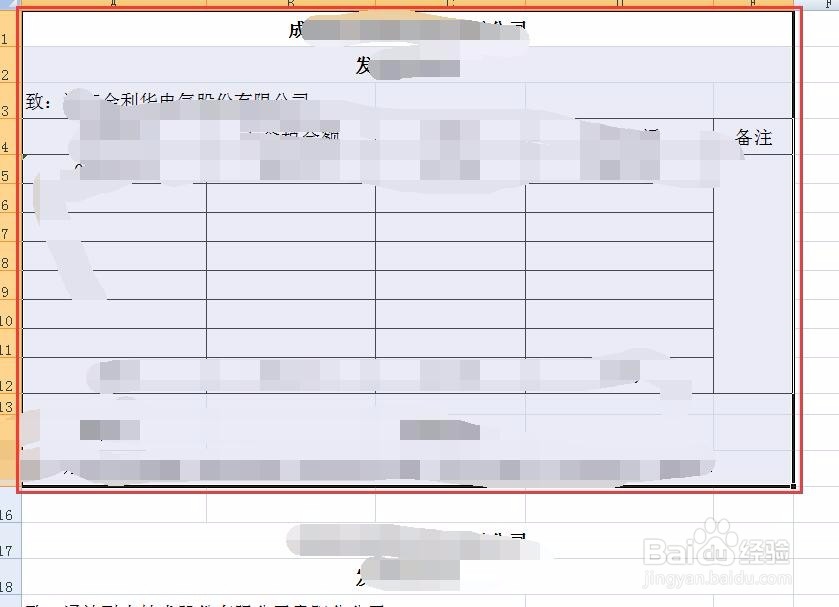
3、按住鼠标左键,向右、向下滑动选择要打印的区域,直至所有要打印的区域都变为灰色,仔细看会发现打印区域被黑色的边框线包围起来,如图所示。
怎样打印Excel表格中的部分区域?

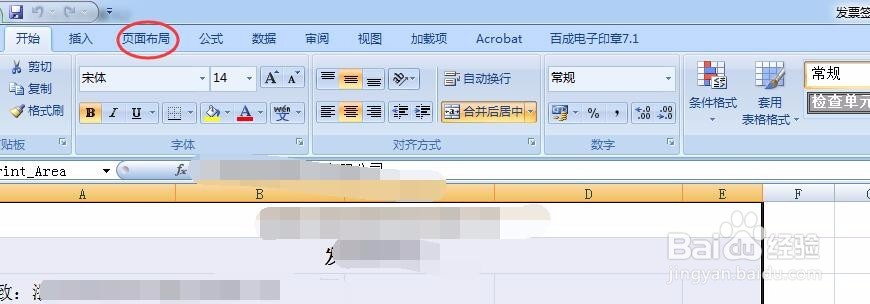
4、点击Excel上方工具栏中的“页面布局”。

怎样打印Excel表格中的部分区域?

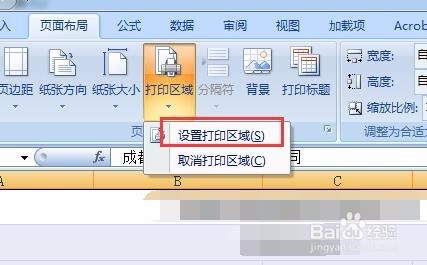
5、点击“打印区域”。

怎样打印Excel表格中的部分区域?

6、弹出下拉菜单,点击“设置打印区域”。

怎样打印Excel表格中的部分区域?

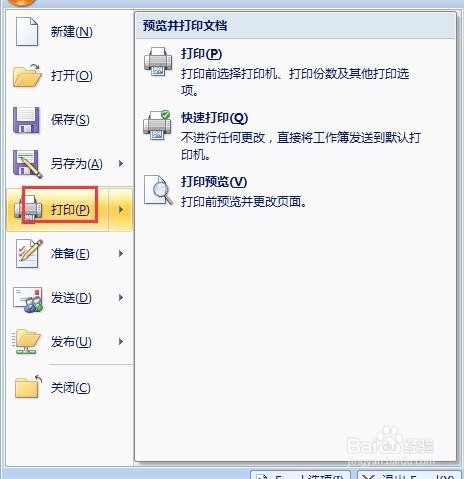
7、打印区域被大虚线边框包围,如图。点击左上角office按钮。

怎样打印Excel表格中的部分区域?

8、弹出侧边栏,点击“打印”。

怎样打印Excel表格中的部分区域?

9、选择打印机,打印张数,点击“确定”。打印成功,可以去打印机旁拿文件了。

怎样打印Excel表格中的部分区域?

© 2026 五度知识库
信息来自网络 所有数据仅供参考
有疑问请联系站长 site.kefu@gmail.com