1、第一步,到官网上下载python语言插件,然后解压到指定位置;打开NetBeans9工具,在工具Tools找到插件,添加插件,如下图所示:

2、第二步,确定之后可以发现出现python相关的选项,勾选这些然后点击Install,如下图所示:

3、第三步,点击安装按钮之后,进入插件文件安装确认阶段,点击Next进入下一步,如下图所示:

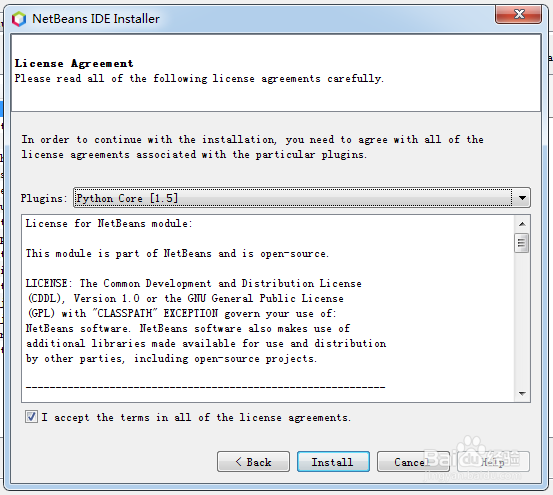
4、第四步,进入软件协议同意界面,勾选上I accept the terms...,如下图所示:
5、第五步,继续点击Install按钮,进入安装阶段,中间会弹出提示继续就行,如下图所示:

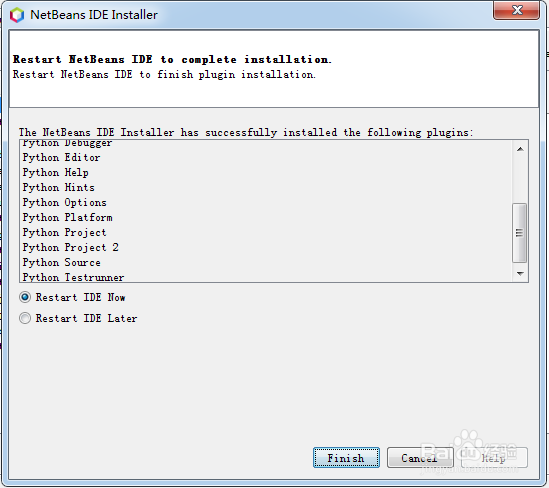
6、第六步,安装完毕后,会提示是否重启IDE现在(之后),建议最好是现在重启,如下图所示: