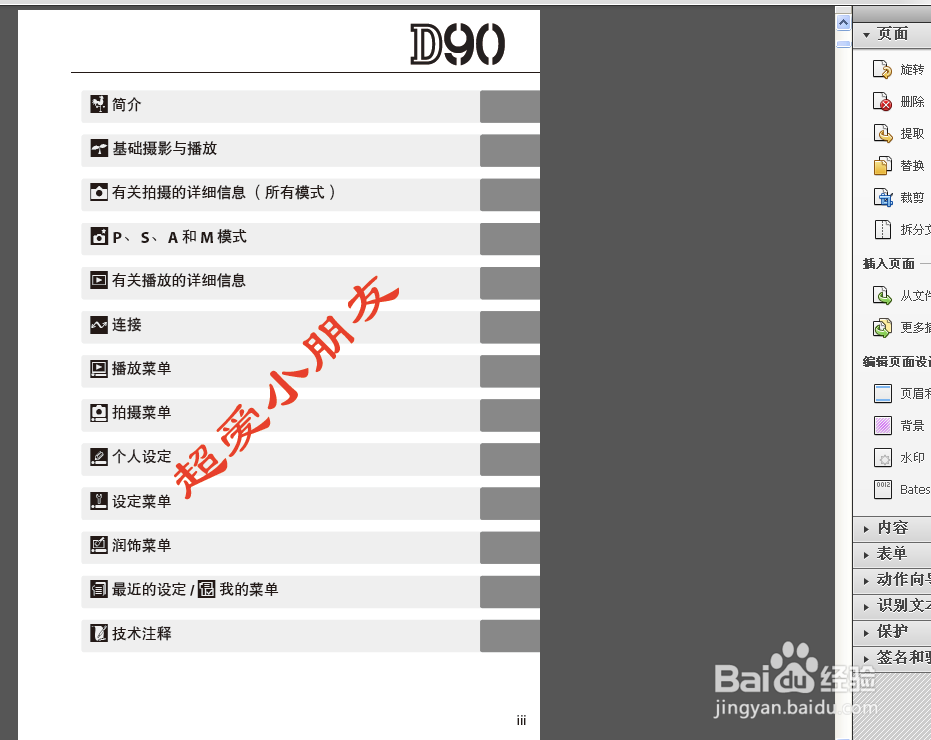
如何给pdf批量添加文字水印 Acrobat加水印教程

时间:2026-02-16 10:04:02

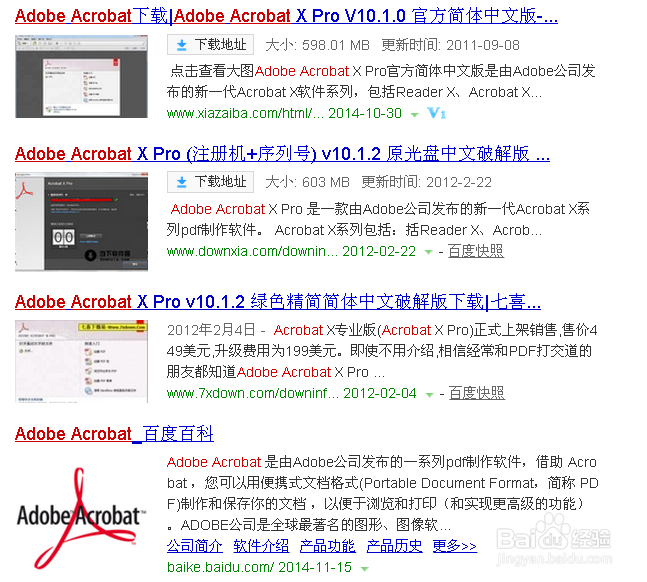
1、搜索Adobe Acrobat,下载并安装,提倡安装汉化版。
如何给pdf批量添加文字水印 Acrobat加水印教程

2、用Acrobat打开pdf文件,点击右上角的【工具】按钮,选择【页面】-【水印】【添加水印】

如何给pdf批量添加文字水印 Acrobat加水印教程

如何给pdf批量添加文字水印 Acrobat加水印教程

3、在如图所示位置,输入水印文字,并调整大小、字体、文字颜色、对齐方式等文字属性。

窗口右侧可预览效果

如何给pdf批量添加文字水印 Acrobat加水印教程

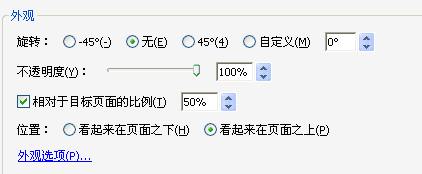
4、在如图所示位置调整水印文字的旋转角度和透明度,建议透明度调到60%左右。

窗口右侧可预览效果
如何给pdf批量添加文字水印 Acrobat加水印教程

5、在如图所示位置,调整文字在整个页面中的位置,参考点有中心、上边和下边三种。

窗口右侧可预览效果

如何给pdf批量添加文字水印 Acrobat加水印教程

6、以上都调整好之后,点击【确定】即可。

如何给pdf批量添加文字水印 Acrobat加水印教程

© 2026 五度知识库
信息来自网络 所有数据仅供参考
有疑问请联系站长 site.kefu@gmail.com