1、在windows7电脑系统桌面上,选择【Camtasia Studio 8】进入。

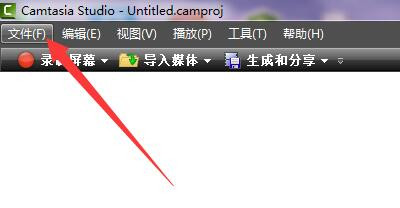
2、在“Camtasia Studio 8”软件面板中,选择【文件】进入。
3、在“文件”弹出下拉选择框中,选择【导入媒体】进入。

4、在“打开”弹框中,选中【视频1.mp4】,选择【打开】进入。

5、在“视频1.mp4”上点击鼠标右键,选择【添加到时间轴播放】进入。

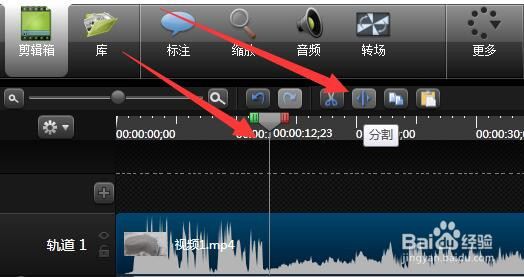
6、在“时间轴”上,选中【轨道1】,拖动滚动条到要分割的位置,点击【分割】图标。
7、在“Camtasia Studio 8”软件面板中,选择【转场】进入。

8、在“转场”版面中,把【立方体旋转】效果拖动到轨道1上两截视频的接口处完成。

1、在windows7电脑系统桌面上,选择【Camtasia Studio 8】进入。
2、在“Camtasia Studio 8”软件面板中,选择【文件】进入。
3、在“文件”弹出下拉选择框中,选择【导入媒体】进入。
4、在“打开”弹框中,选中【视频1.mp4】,选择【打开】进入。
5、在“视频1.mp4”上点击鼠标右键,选择【添加到时间轴播放】进入。
6、在“时间轴”上,选中【轨道1】,拖动滚动条到要分割的位置,点击【分割】图标。
7、在“Camtasia Studio 8”软件面板中,选择【转场】进入。
8、在“转场”版面中,把【立方体旋转】效果拖动到轨道1上两截视频的接口处完成。