1、点击“文件”→“新建”,填充为黑色

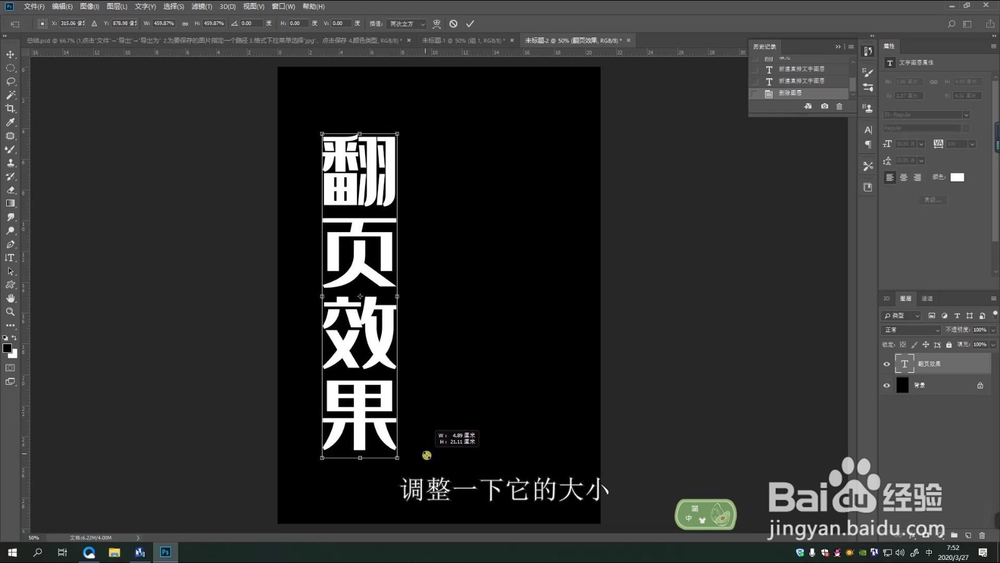
2、直排文字工具,输入文字并调整大小
3、按右键“转化为形状”

4、自定义形状工具填充黑白渐变,填充角度180

5、复制一层,自由变换,调整大小(重复几次)

6、全选文字图层,复制一份,水平翻转,调整位置即可

1、1.点击“文件”→“新建”,填充为黑色
2.直排文字工具,输入文字并调整大小
3.按右键“转化为形状”
4.自定义形状工具填充黑白渐变,填充角度180
5.复制一层,自由变换,调整大小(重复几次)
6.全选文字图层,复制一份,水平翻转,调整位置即可