1、打开电脑浏览器,进入QQ邮箱并登录。登录网页版后,点击上方的设置。

2、在设置中,选择上方的账户分类进入。

3、进入后,在账户设置界面,将IMAP/SMTP服务打开,打开后点击下方的生成授权码。
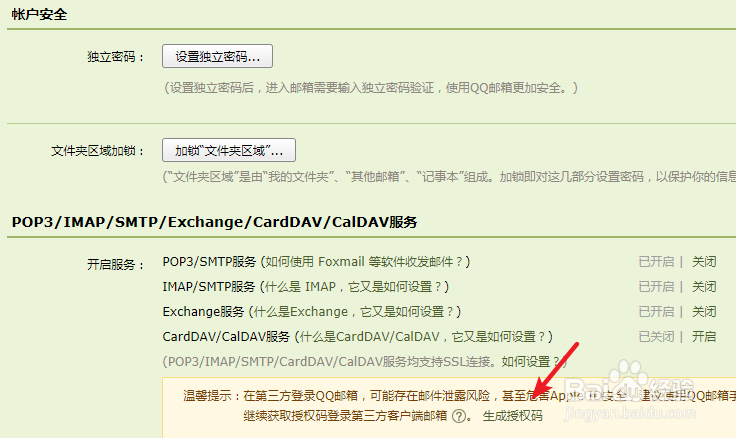
4、点击后,在验证界面,选择方便的验证方式,完成身份验证。

5、验证成功后,页面会显示一串授权码,保持该界面,不要关闭。

1、打开苹果手机进入系统,选择自带的邮件应用。

2、进入后,在添加的邮箱列表,选择QQ邮箱进入。

3、在添加邮箱界面,输入邮箱名称、QQ号码,密码填写获取的授权码,然后点击下一步。

4、点击后,会验证账号信息,验证成功后,点击完成。
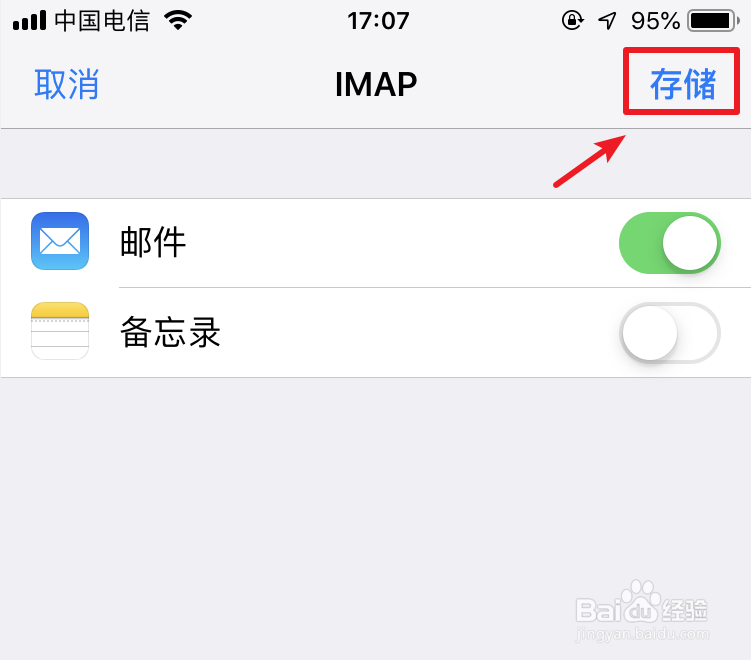
5、点击后,即可查看到QQ邮箱内的邮件,就可以使用QQ邮箱来完成邮件的收发。
