Excel设置单元格限制输入

时间:2026-02-14 11:08:13

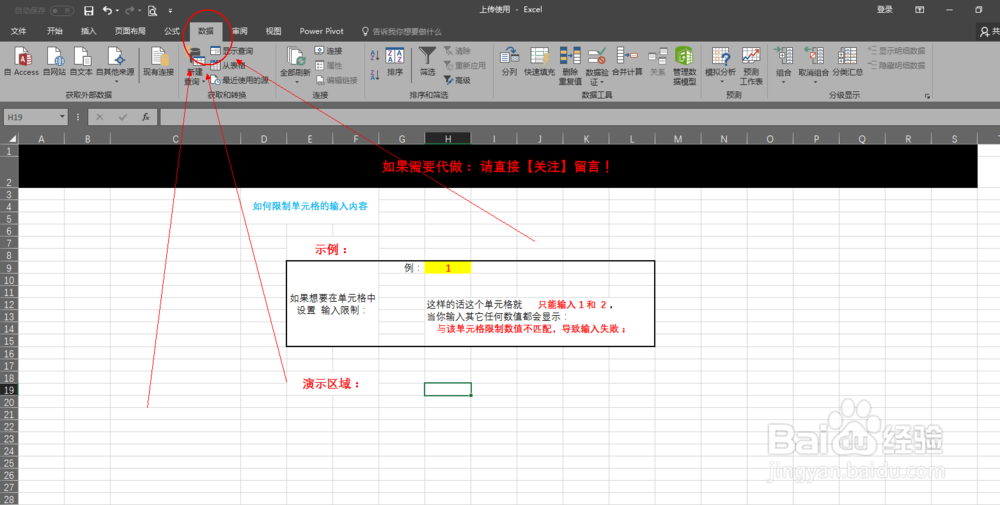
1、打开Excel表格,选中需要设置限制的   单元格   或者  行   AND  列!

Excel设置单元格限制输入

Excel设置单元格限制输入

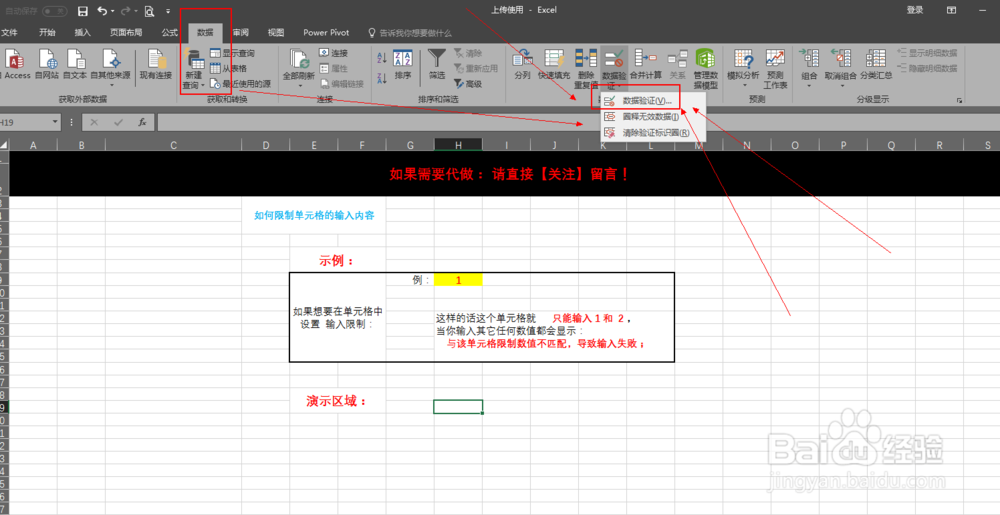
2、找到  【数据】 选项!然后找到  【数据验证】;

Excel设置单元格限制输入

Excel设置单元格限制输入

3、点击【数据验证】后出现 如下图弹框,选择【序列】;(注意选择后面的 提供下拉箭头和忽略空值 打上对勾 √)

Excel设置单元格限制输入

Excel设置单元格限制输入

Excel设置单元格限制输入

4、输入需要限制的数据:

第一种需要自己手动输入;

第二种需要点击那个上拉箭头选择  单元格中的数据;

然后点击【确定】按钮!

Excel设置单元格限制输入

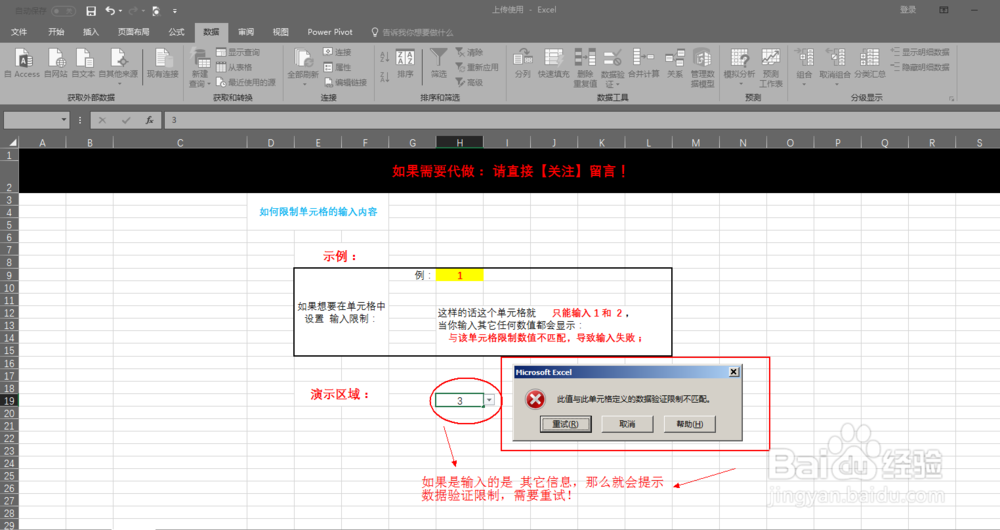
5、最后就可以看到,这个单元格只能输入 1和2,其它任何数值只要输入就会提示 不匹配,需要重新输入!这样就能防止在操作过程中出现错误!

Excel设置单元格限制输入

Excel设置单元格限制输入

© 2026 五度知识库
信息来自网络 所有数据仅供参考
有疑问请联系站长 site.kefu@gmail.com