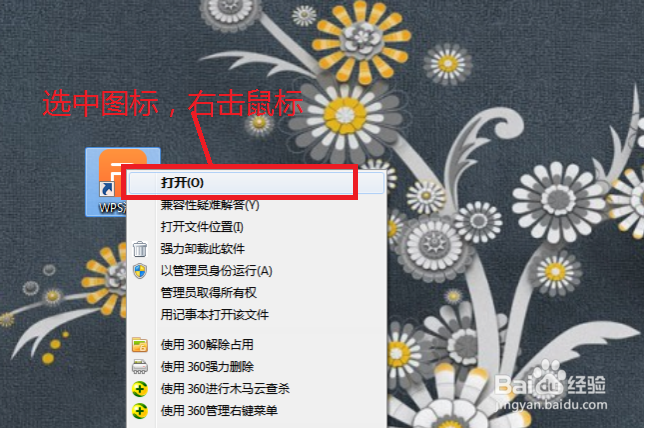
1、双击电脑桌面的wps演示的图标,新建一个演示文稿。或者选中桌面wps图标,右击鼠标,选择打开,新建一个演示文稿。
2、在新建wps演示稿中点击上方工具栏中的“插入——形状”,在下拉框里找到并点击云朵图形。

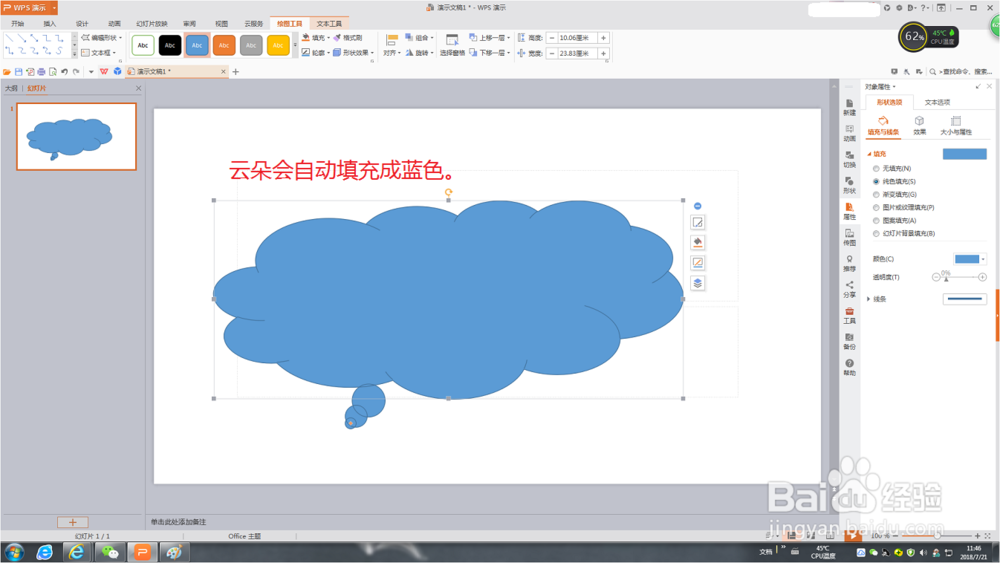
3、当光标变成十字形时,把光标放到要画出云朵形状的地方,按住鼠标左键,在wps页面中画出云朵形状,云朵会自动填充成蓝色。
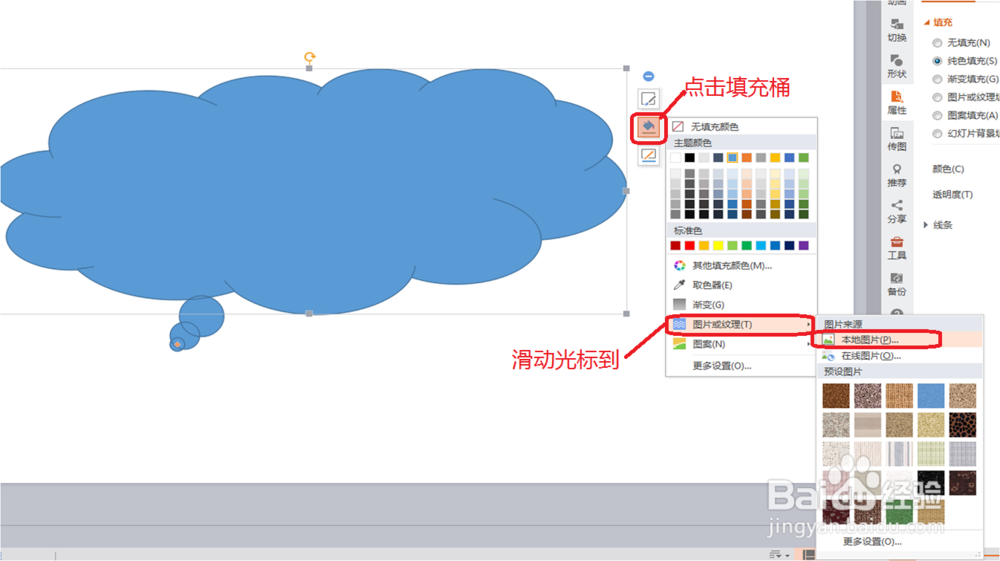
1、选中云朵形状,在云朵右侧就会出现三个竖排的工具,当光标点击第二个填充桶时,右侧就会出现一系列的填充工具,把光标滑动到“图片和纹理”,在延展框中选中“本地图片”
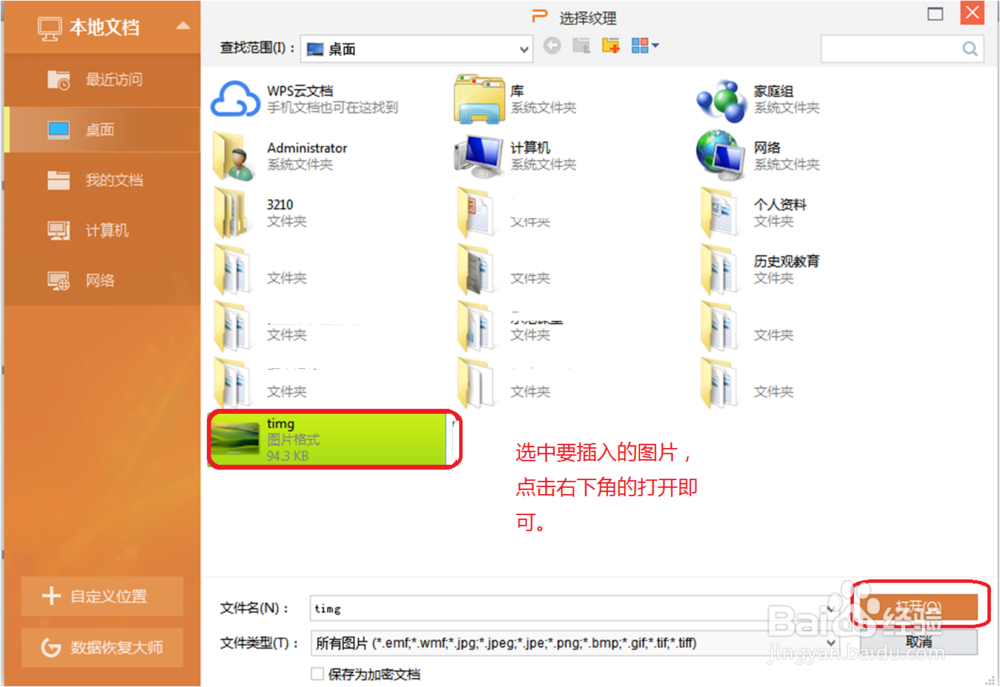
2、按照图片的保存路径,选中图片,并点击打开,图片就会自动填充到云朵形状之中了。
3、选中云朵调整图片的大小和位置。查看填充效果吧!