YY浏览器怎么设置自定义主页 自定义主页设置

时间:2026-02-16 12:29:20

1、在计算机桌面YY浏览器程序图标上双击鼠标左键,将其打开运行。如图所示;
YY浏览器怎么设置自定义主页 自定义主页设置

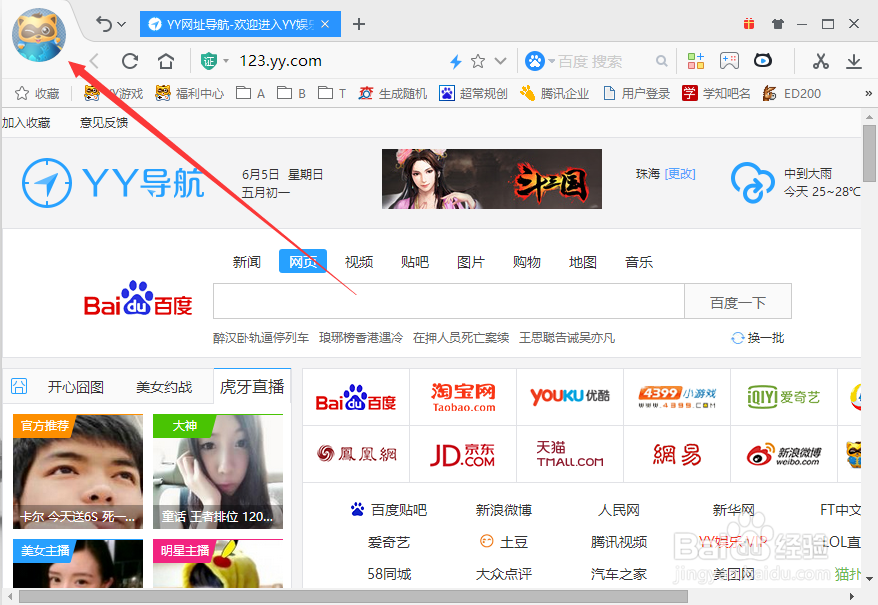
2、在打开的浏览器界面,点击左上角的“登录”图标。如图所示;

YY浏览器怎么设置自定义主页 自定义主页设置

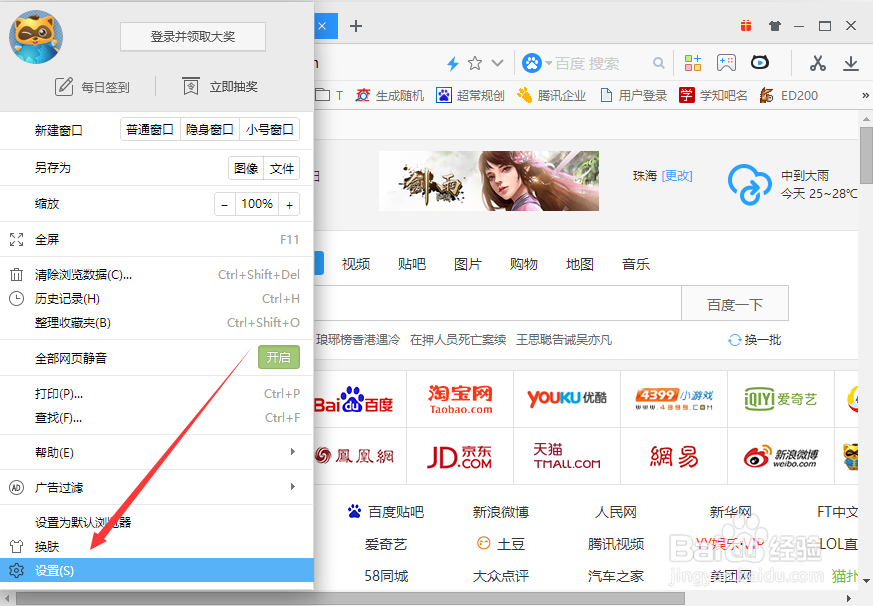
3、在弹出的选项框中,点击“设置”命令选项。如图所示;

YY浏览器怎么设置自定义主页 自定义主页设置

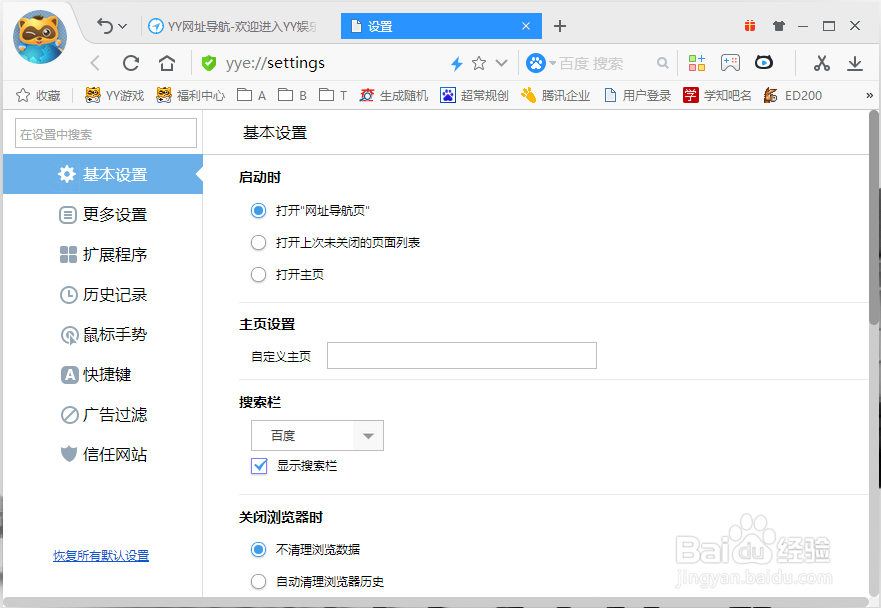
4、点击“设置”命令选项后,这个时候会弹出浏览器“设置”对话框。如图所示;
YY浏览器怎么设置自定义主页 自定义主页设置

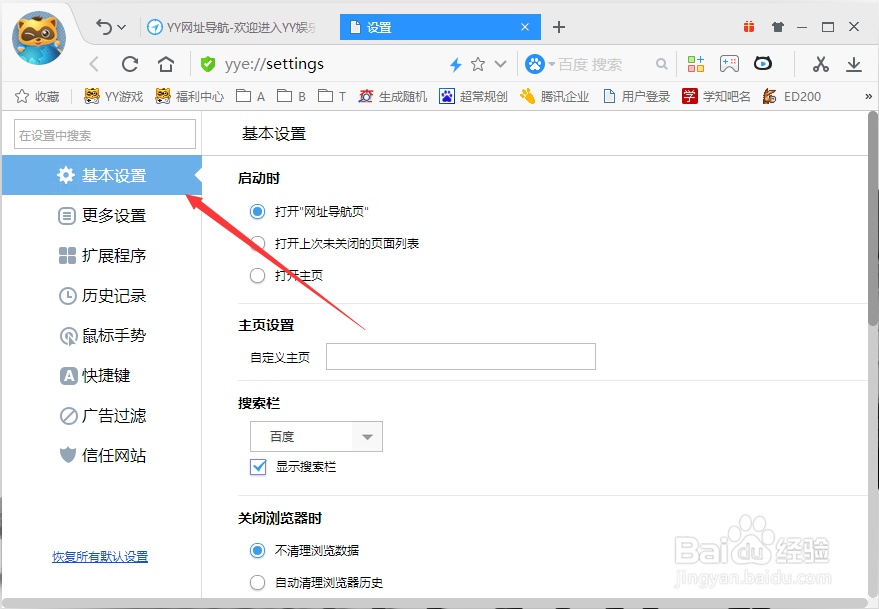
5、在“设置”对话框中,选择左侧窗格的“基本设置”选项卡。如图所示;

YY浏览器怎么设置自定义主页 自定义主页设置

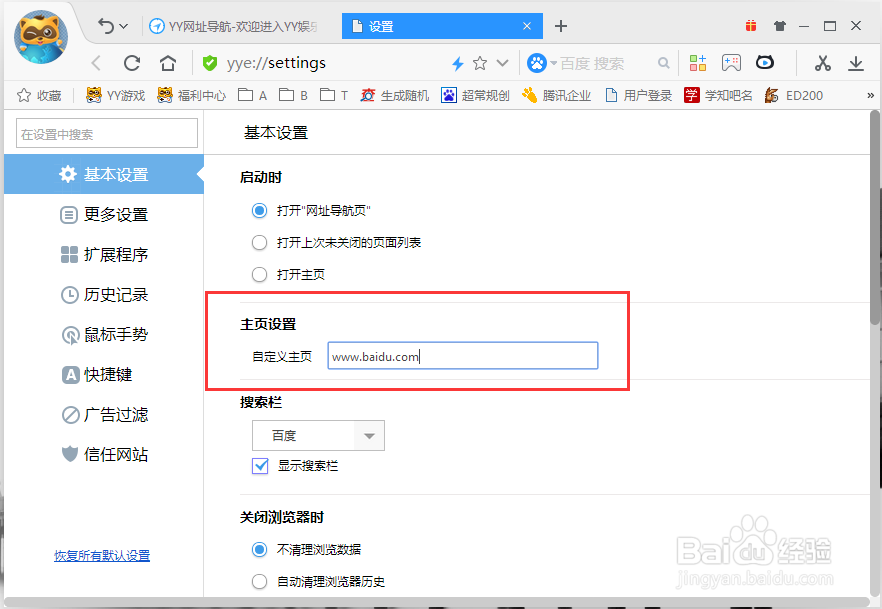
6、在基本设置选项卡的右侧窗格,找到“主页设置”下的“自定义主页”一栏并输入我们要设置为主页的网页地址。如图所示;
YY浏览器怎么设置自定义主页 自定义主页设置

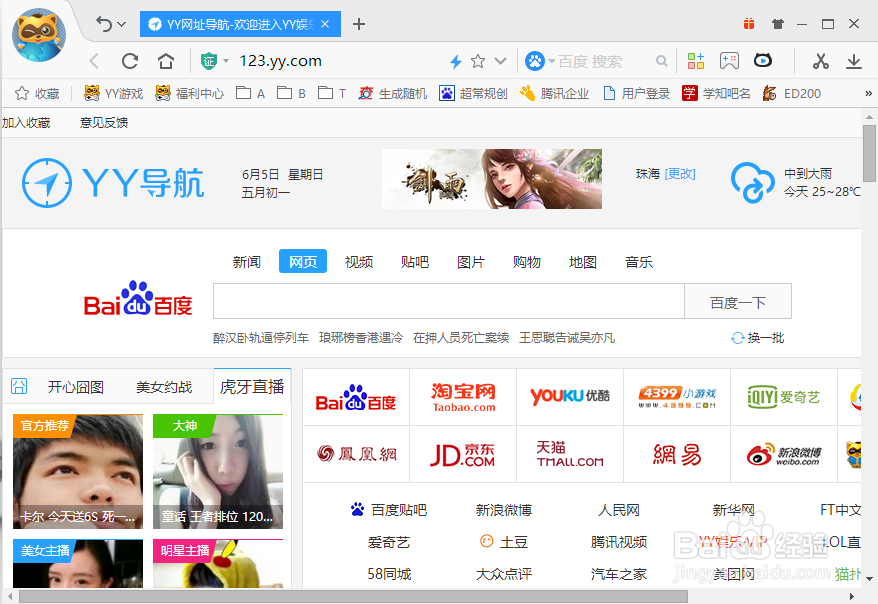
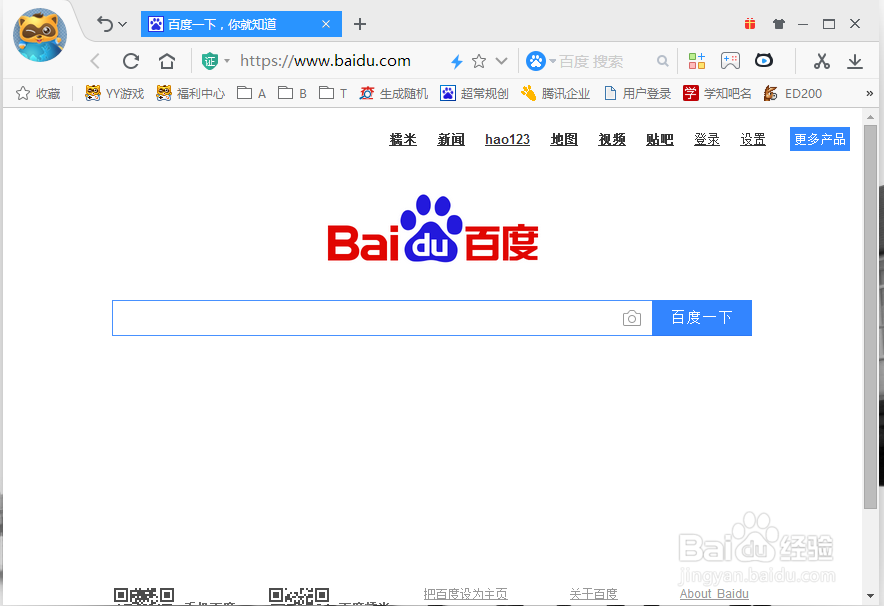
7、再次打开的我们的浏览器,即打开的主页面即为我们刚设置的主页面。如图所示;
YY浏览器怎么设置自定义主页 自定义主页设置

© 2026 五度知识库
信息来自网络 所有数据仅供参考
有疑问请联系站长 site.kefu@gmail.com