1、通过“文件>新建”命令,快速建立一个新的画布。

2、画布尺寸大小设为:720×1280,分辨率:72像素/英寸。

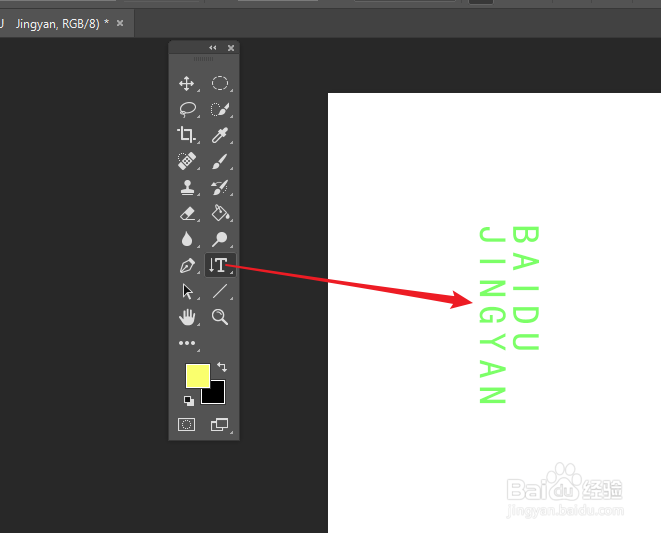
3、长按鼠标左键,选择文字工具下的“竖排文字工具”。

4、在画布空白区域,输入文本的内容。
1、选择直线工具,在文字的下方绘制一根线条。

2、通过同样的方法,在线条下方中间位置添加新文本内容。

3、文件>置入链接的智能对象,快速导入素材图片。

4、调整图片的大小,使其与文字相匹配。

5、将图片层调整到最顶层,调整“不透明度”属性为10%,完成最终效果。

1、通过“文件>新建”命令,快速建立一个新的画布。
2、画布尺寸大小设为:720×1280,分辨率:72像素/英寸。
3、长按鼠标左键,选择文字工具下的“竖排文字工具”。
4、在画布空白区域,输入文本的内容。
1、选择直线工具,在文字的下方绘制一根线条。
2、通过同样的方法,在线条下方中间位置添加新文本内容。
3、文件>置入链接的智能对象,快速导入素材图片。
4、调整图片的大小,使其与文字相匹配。
5、将图片层调整到最顶层,调整“不透明度”属性为10%,完成最终效果。