1、在Windows10桌面,右键点击任务栏空白位置,然后在弹出菜单中选择“任务管理器”菜单项

2、在打开的任务管理器窗口中,找到Windows资源管理器进程

3、右键点击Windows 资源管理器进程,然后在弹出菜单中选择“重新启动”菜单项,这时资源管理器会自动重新启动,任务栏上的图标就会显示出来了。

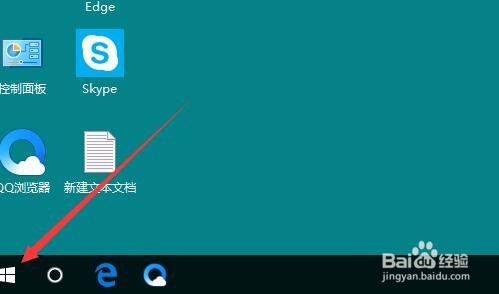
1、在Windows10系统桌面,右键点击桌面左下角的开始按钮
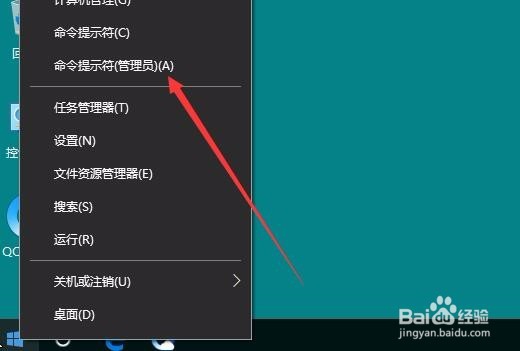
2、在打开的Windows10右键菜单中,点击“命令提示符(管理员)”菜单项
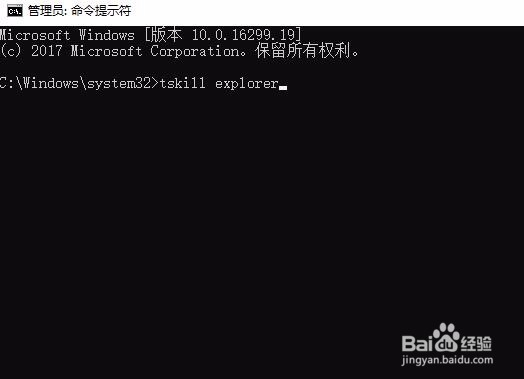
3、这时会打开命令提示符窗口,在窗口中输入命令tskill explorer,然后按下回车键,同样可以让任务栏显示出正在运行的程序图标。