iPhone手机怎么打开旁白朗读功能

时间:2026-02-15 20:37:33

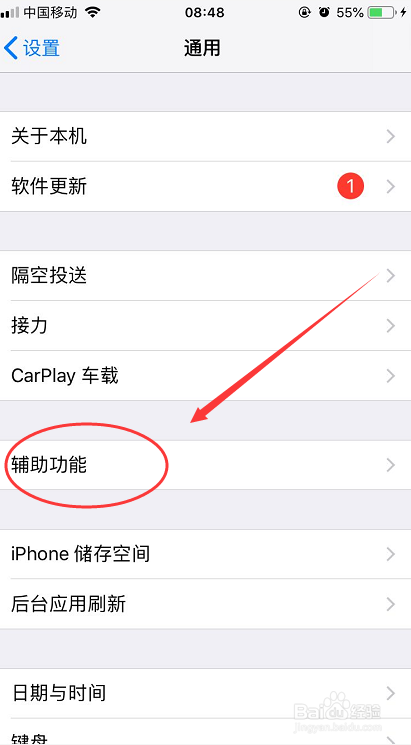
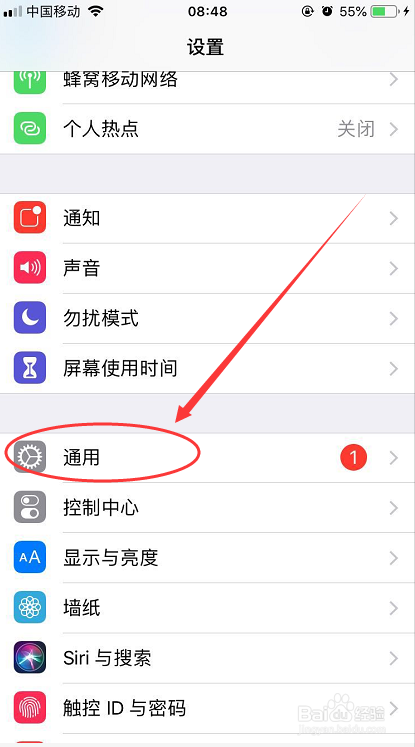
1、首先打开手机设置,在设置页面打开 通用,如下图

iPhone手机怎么打开旁白朗读功能

2、然后在通用页面里打开 辅助功能,如下图

iPhone手机怎么打开旁白朗读功能

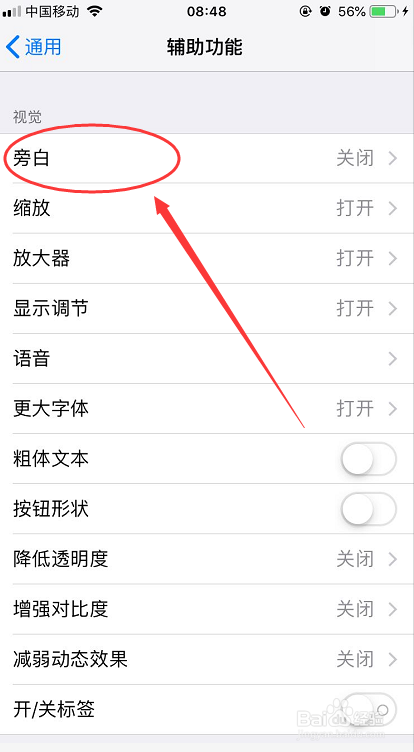
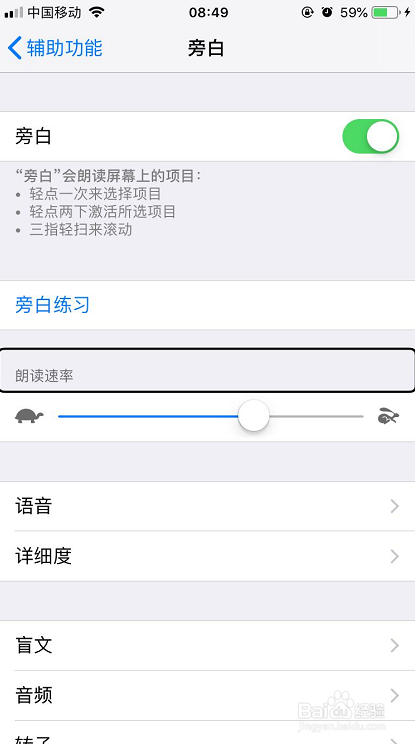
3、进入到辅助功能页面就可以看到在第一行就是 旁白,如下图

iPhone手机怎么打开旁白朗读功能

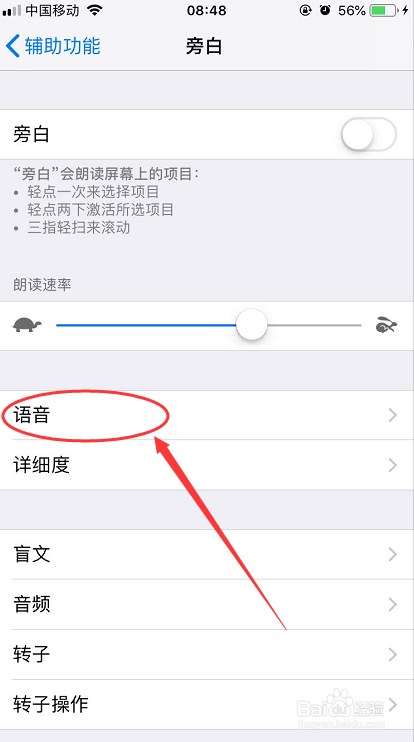
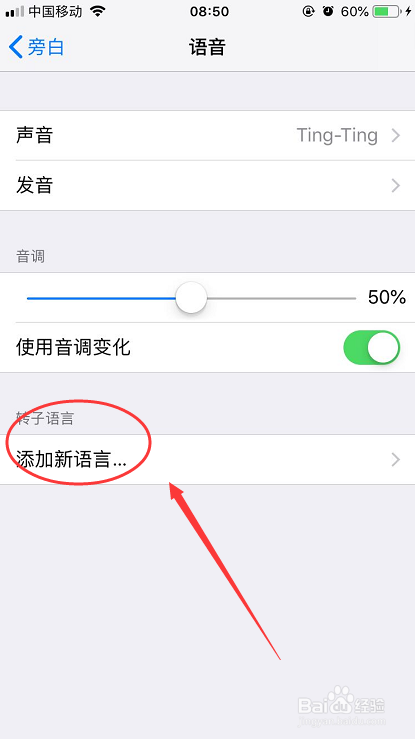
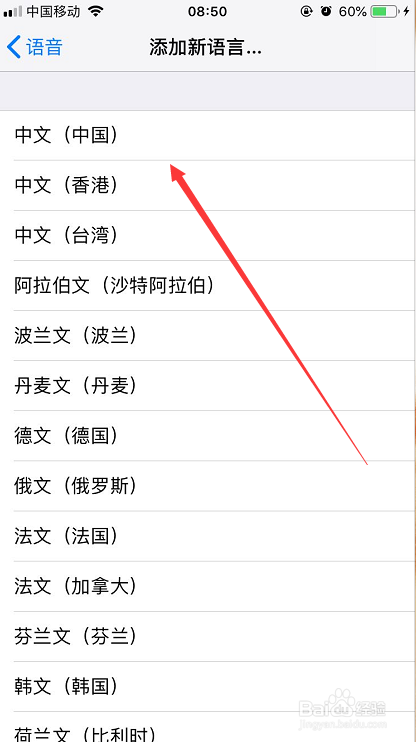
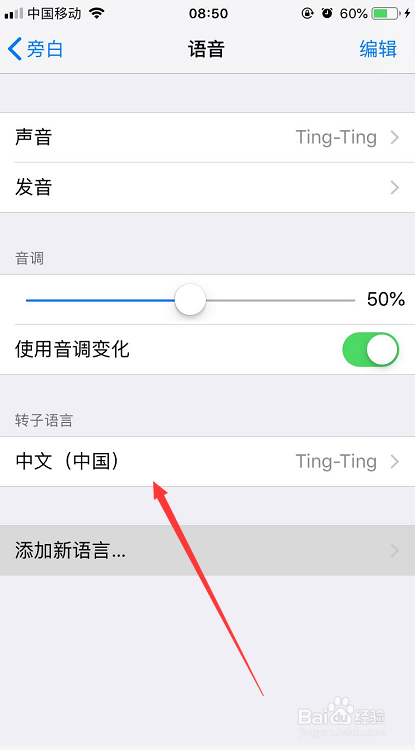
4、打开进入到旁白页面,我们先打开页面中的 语音,给语音添加语言,下图

iPhone手机怎么打开旁白朗读功能

iPhone手机怎么打开旁白朗读功能

5、在选好的语音后面打勾,然后回到语音页面就可以看到已经是你刚刚选择的语言啦,如下图

iPhone手机怎么打开旁白朗读功能

iPhone手机怎么打开旁白朗读功能

6、然后回到旁白页面,把上方的旁白打开,这样就设置成功啦, 拖着页面上的黑色框,放在任意地方就会朗读出来,如下图
iPhone手机怎么打开旁白朗读功能

© 2026 五度知识库
信息来自网络 所有数据仅供参考
有疑问请联系站长 site.kefu@gmail.com