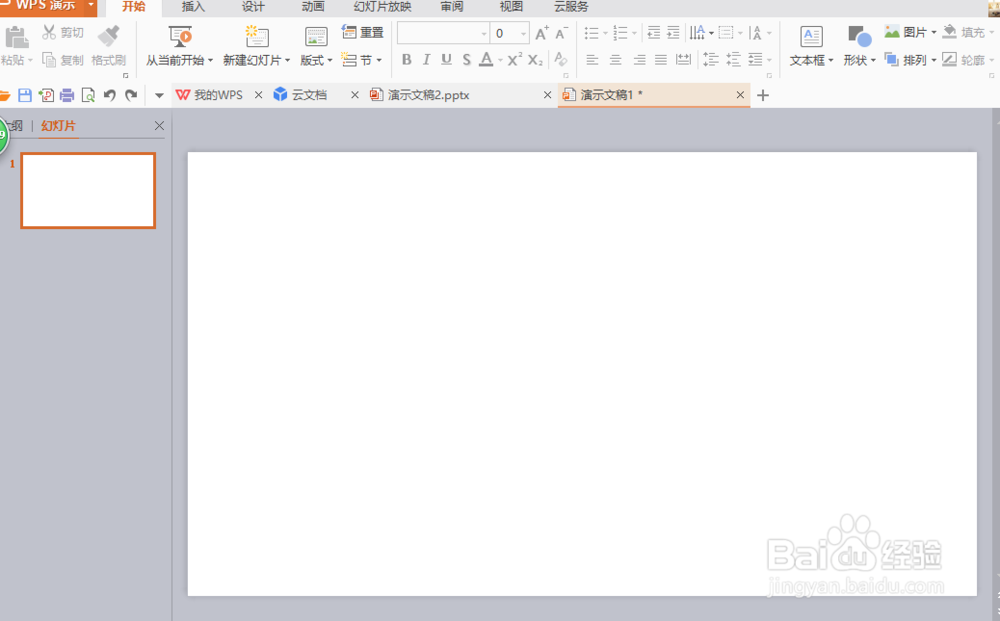
1、首先在电脑上新建一个空白的PPT文档;
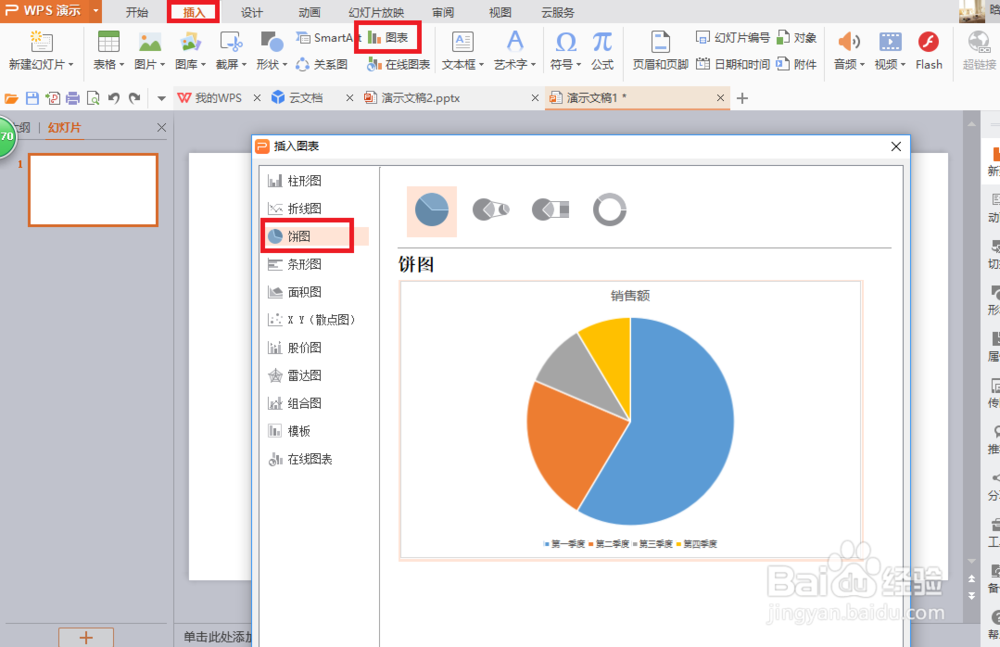
2、点击菜单栏里面的“插驾牢入”——“图表”,在弹出的插入图表对话框中,选择饼状图形,然后双击图表插入到文档中;
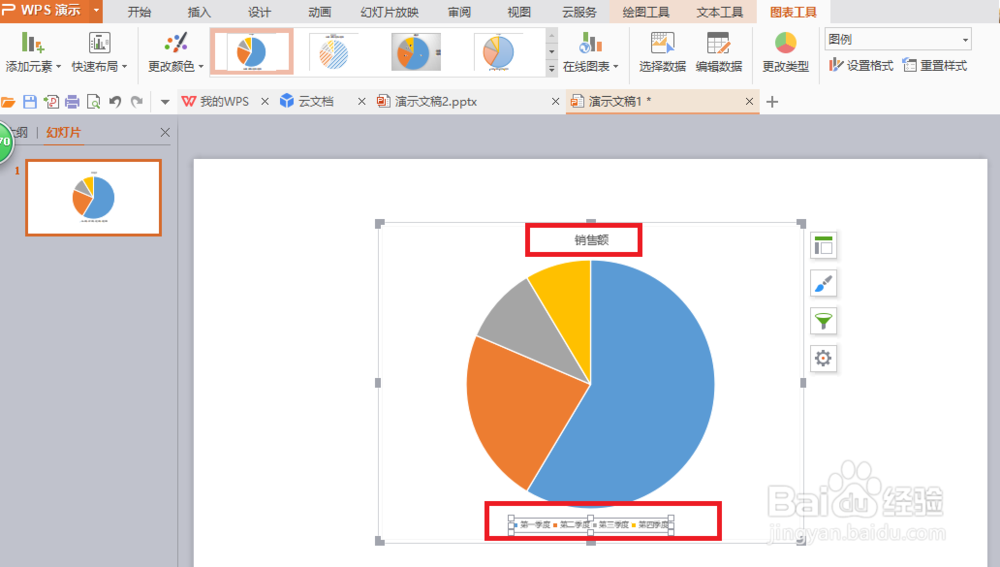
3、将插入的图标的图标标题、图例、数据标签等去掉;
4、在每个块上插入文本框输入文字,然后将其调整到相应的位置;
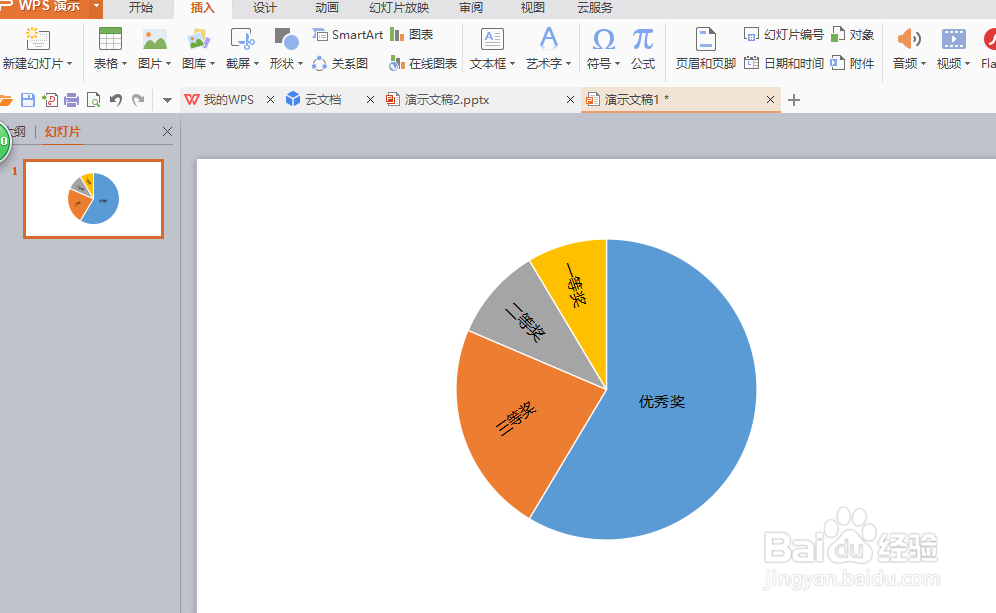
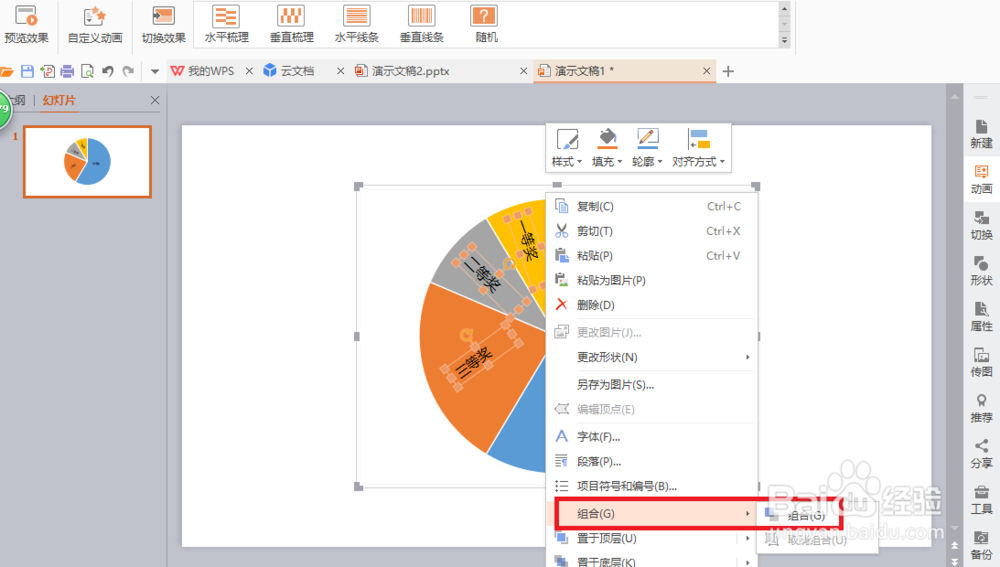
5、接着将文字和饼图全部选中,单机右键选择“组合”;
6、接着选中图点击动画,选择添加动画效果——陀螺旋;
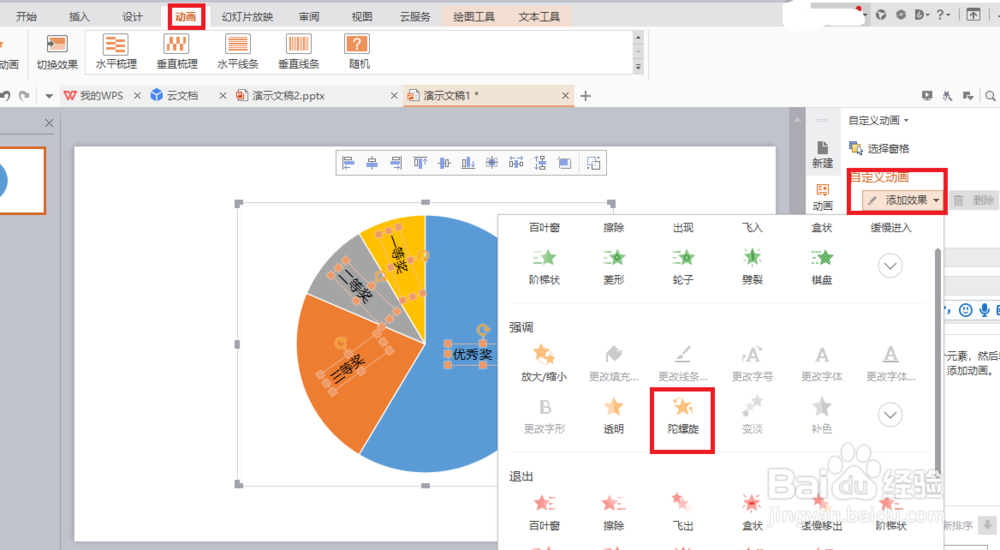
7、将陀螺旋的计时效果设置为:开始单机之后相隔0.5秒,重复设置为知道幻灯片末尾脾肺始;

8、接着点击“插入——形状”插入一个圆形和三角形组合的指针;
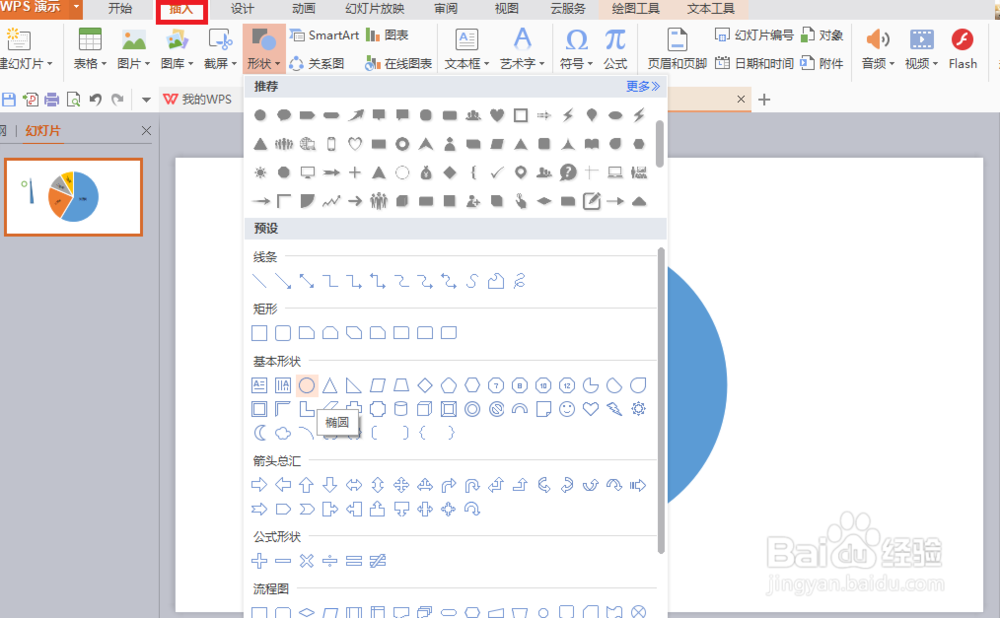
9、点击“动画——预览效果”,查看一下效果吧,按“1”就停爬各止了;
