1、如图将图层1的颜色显示在路径之内,先绘制路径

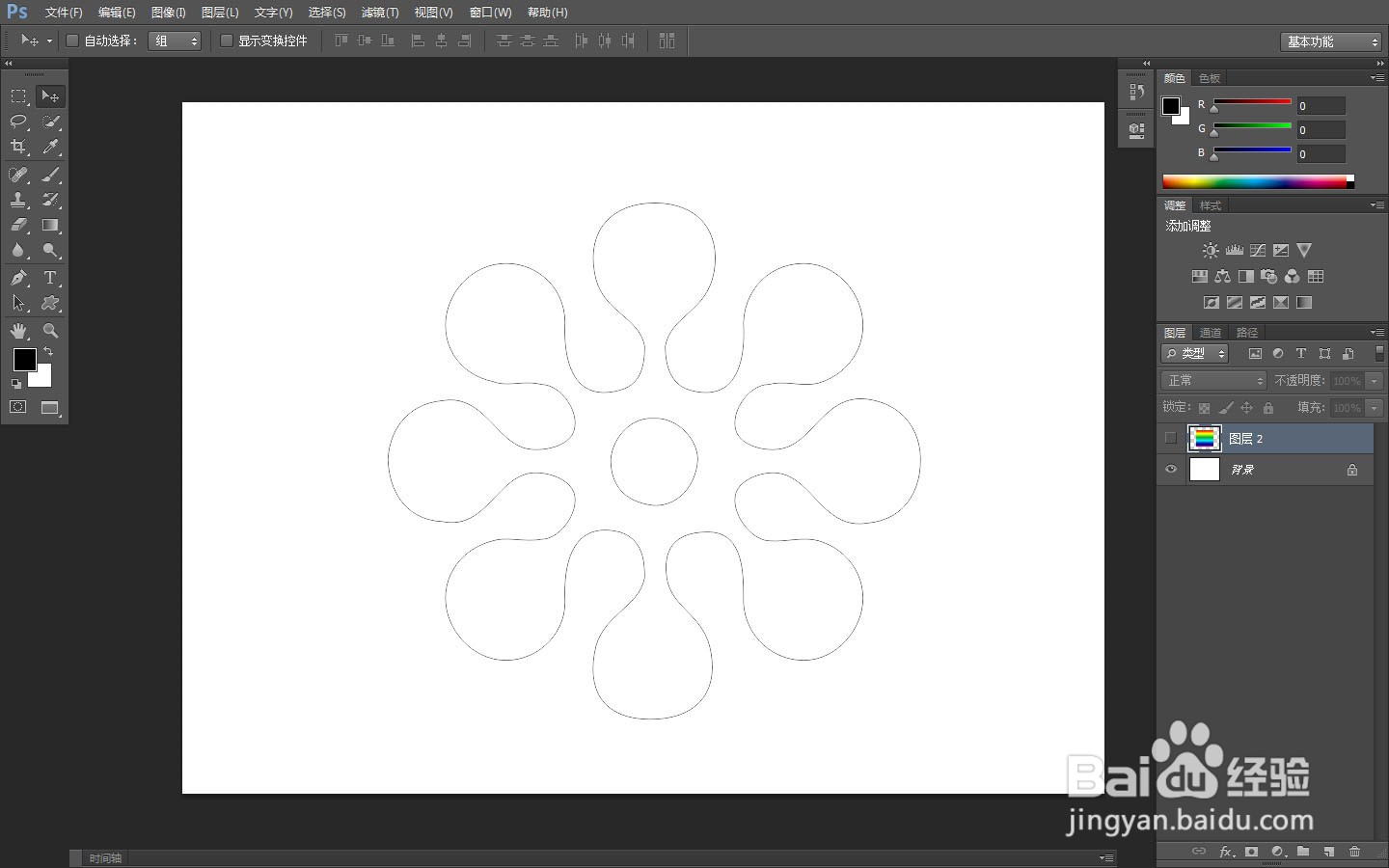
2、将路径放在图层的合适位置后,点击“图层”——矢量蒙版——当前路径,路径就可作为图层1的显示范围


1、将路径放在图层的合适位置后,按Ctrl单击图层调板的图层蒙版按钮
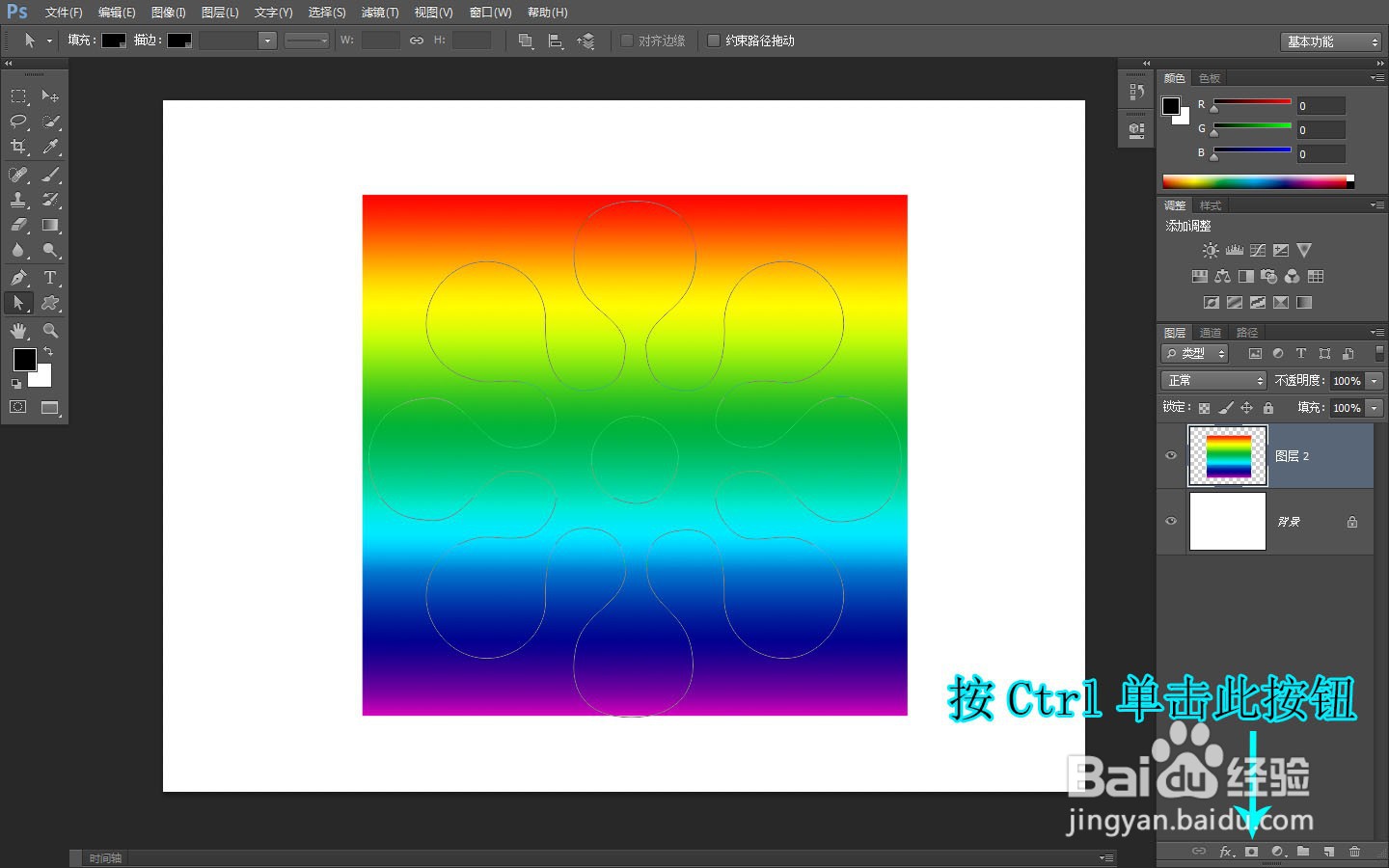

1、用路径作为图层显示区域的方法叫做矢量蒙版,路径修改后图层范围同时改变

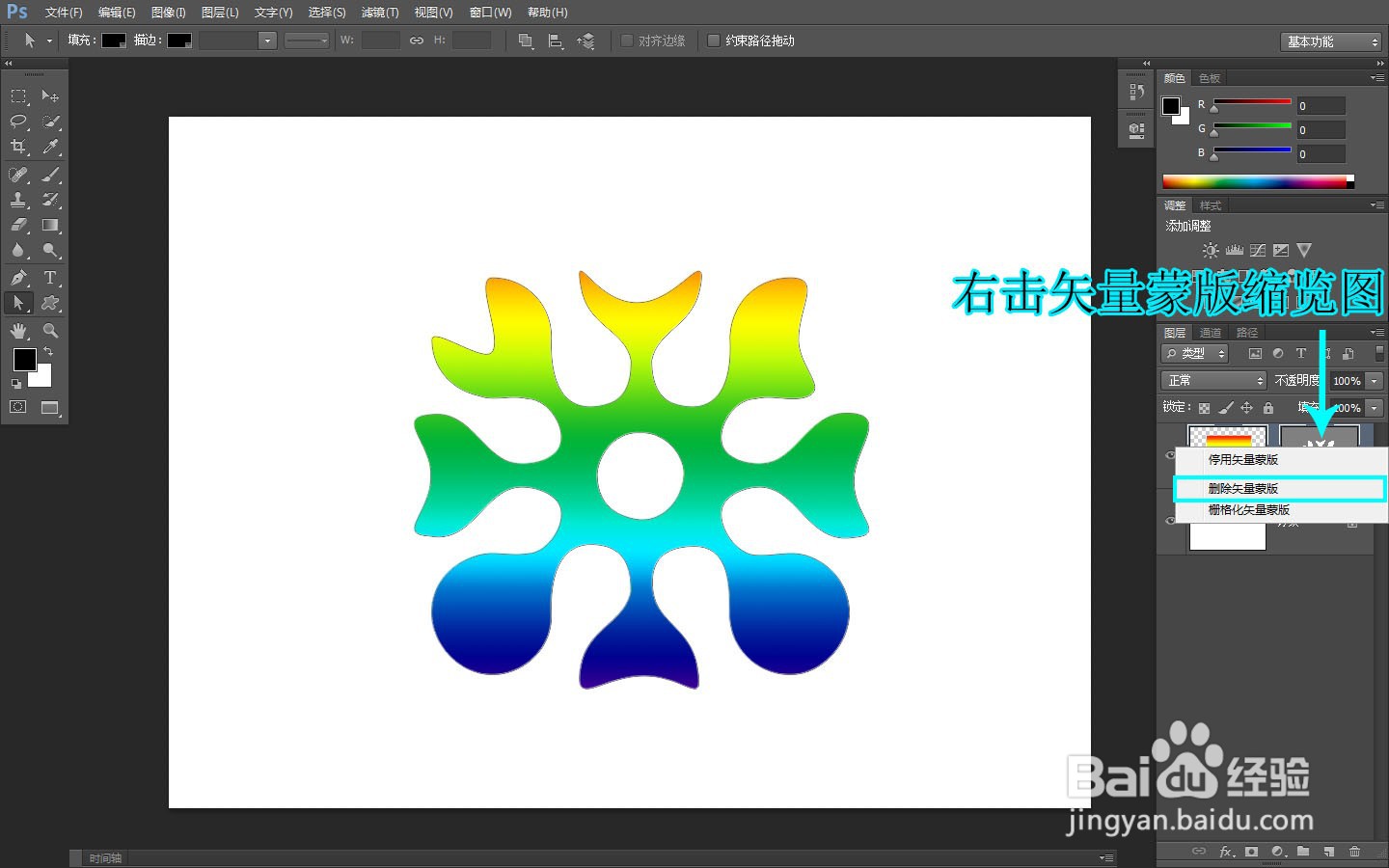
2、图层调板的矢量蒙版缩览图右击时可选择删除
1、如图将图层1的颜色显示在路径之内,先绘制路径
2、将路径放在图层的合适位置后,点击“图层”——矢量蒙版——当前路径,路径就可作为图层1的显示范围
1、将路径放在图层的合适位置后,按Ctrl单击图层调板的图层蒙版按钮
1、用路径作为图层显示区域的方法叫做矢量蒙版,路径修改后图层范围同时改变
2、图层调板的矢量蒙版缩览图右击时可选择删除