1、提前准备好需要设置移动效果的图片,这里小编准备了一张火箭的图片,希望设置"火箭从左下角飞向右上角"的动态效果

2、选中图片,点击【菜单栏】-【动画】,并选择【出现】的效果

3、选中图片,再在【动画】设置栏下点击【添加动画】,并找到最下方的【动作路径】,选择【自定义路径】

4、此时鼠标键变为十字形,在PPT窗格画出移动轨迹即可,小编从小火箭直接画了一条拉向右上角的线
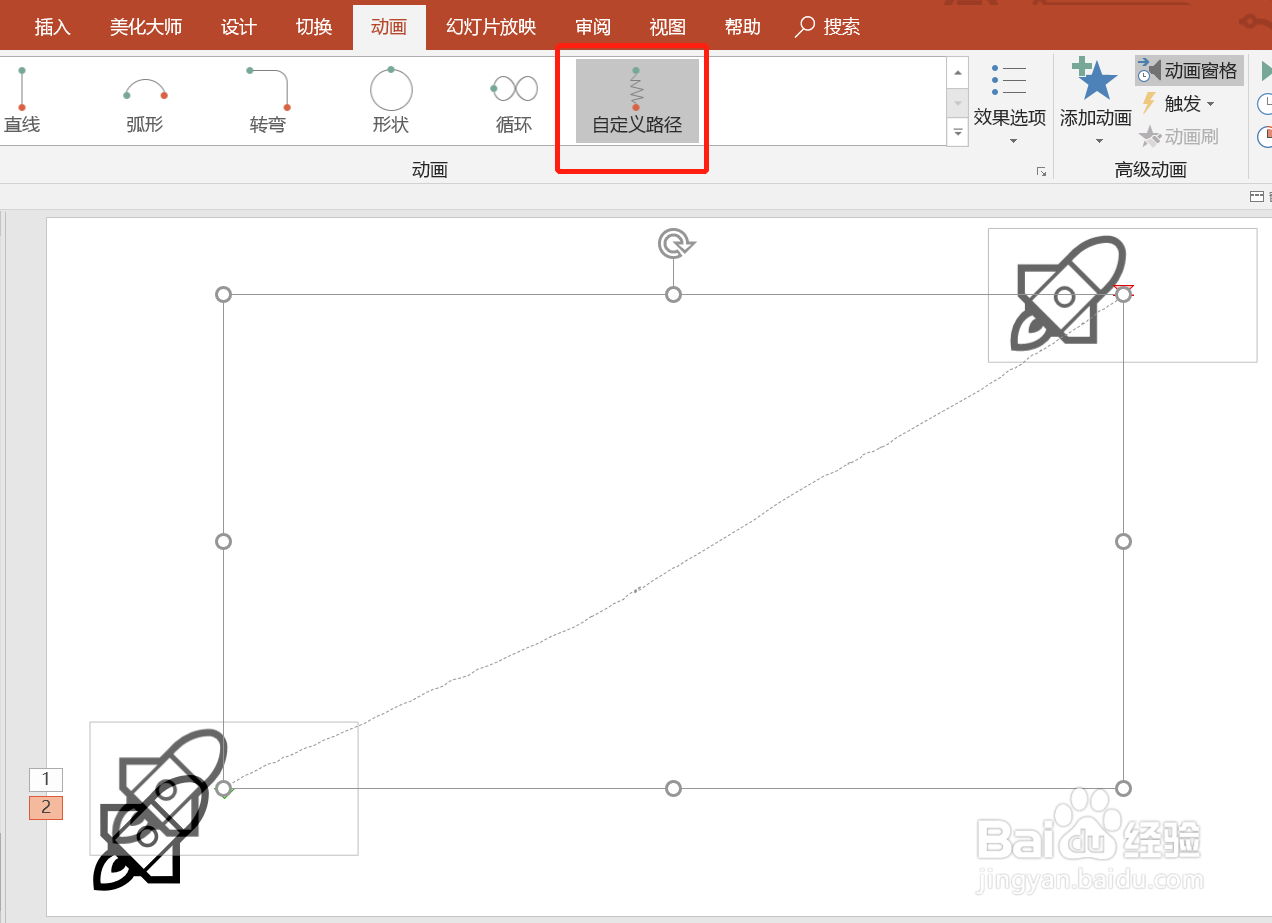
5、移动效果已经完成,点击【预览】即可看到最终的动画效果:小火箭直接从左上角飞向了右上角

1、准备好图片,并提前设想图片移动路线
2、通过【动画】功能对图片增加动态效果,并通过【动作路径】进行轨迹的创建
3、点击【预览】查看动画效果