1、我们打开易语言,新建一个窗口程序(这里小编就不附上图片了)。
小编的布局大概就是这样(如图)。大家应该看得清图片吧!
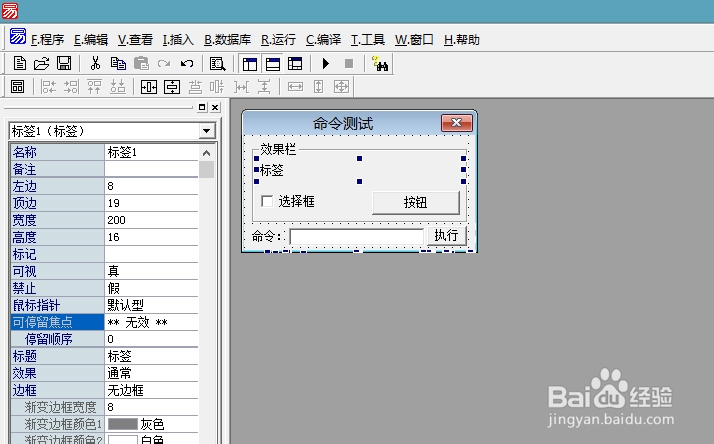
2、我们想要达到什么效果呢?这是小编的思路:
命令栏中的标签显示:欢迎使用易语言! 选择框:显示打勾 按钮:视为点击了按钮,打开新的窗口。
3、此为按钮的代码(如下图)

4、双击执行按钮,进入代码编写。
代码如下图
看不清可以转到代码栏中查看源码
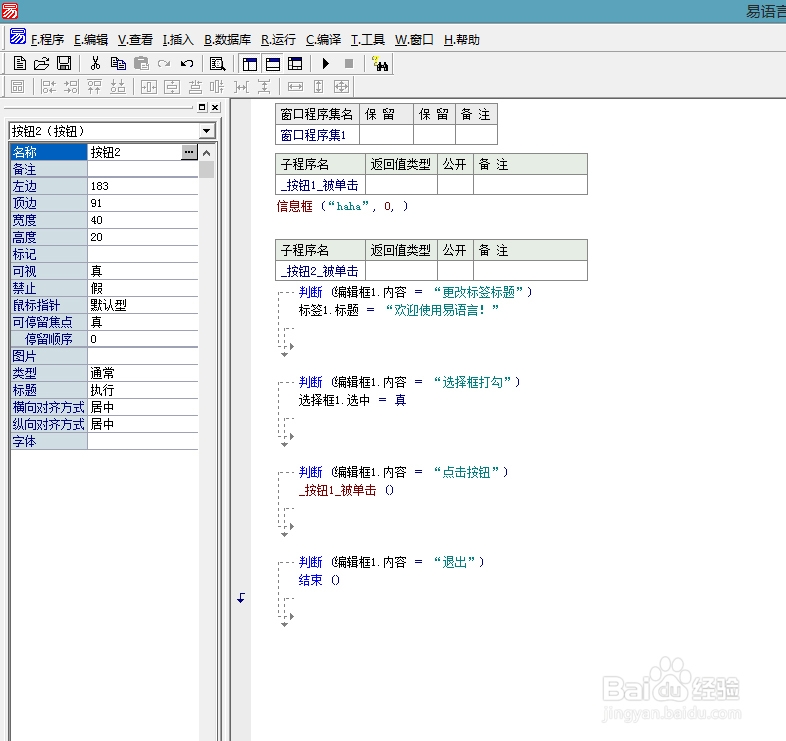
1、_按钮1_被单击
信息框 (“haha”, 0, )
2、_按钮2_被单击
版本 2
判断 (编辑框1.内容 = “更改标签标题”)标签1.标题 = “欢迎使用易语言!”
版本 2
判断 (编辑框1.内容 = “选择框打勾”)选择框1.选中 = 真
版本 2
判断 (编辑框1.内容 = “点击按钮”)_按钮1_被单击 ()
版本 2
判断开始 (编辑框1.内容 = “退出”)结束 ()