1、我们在premiere素材面板中,鼠标左键按住视频素材拖入到时间喝英愁轴面板

2、点击文字工具

3、输入想要的文字内容
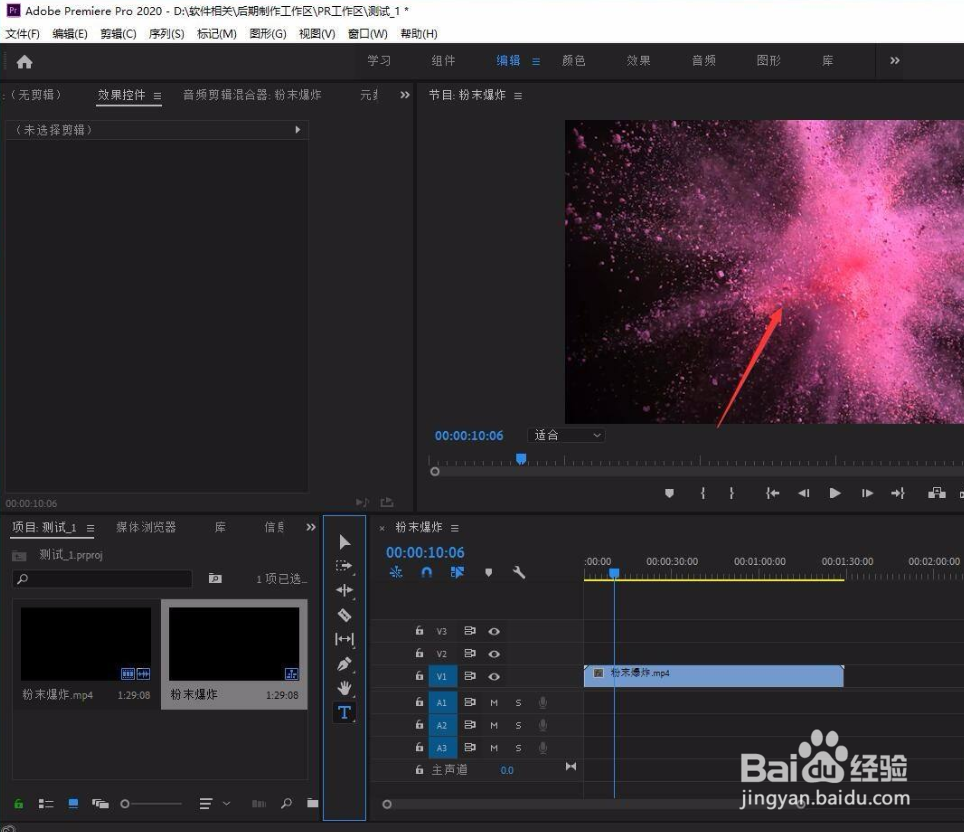
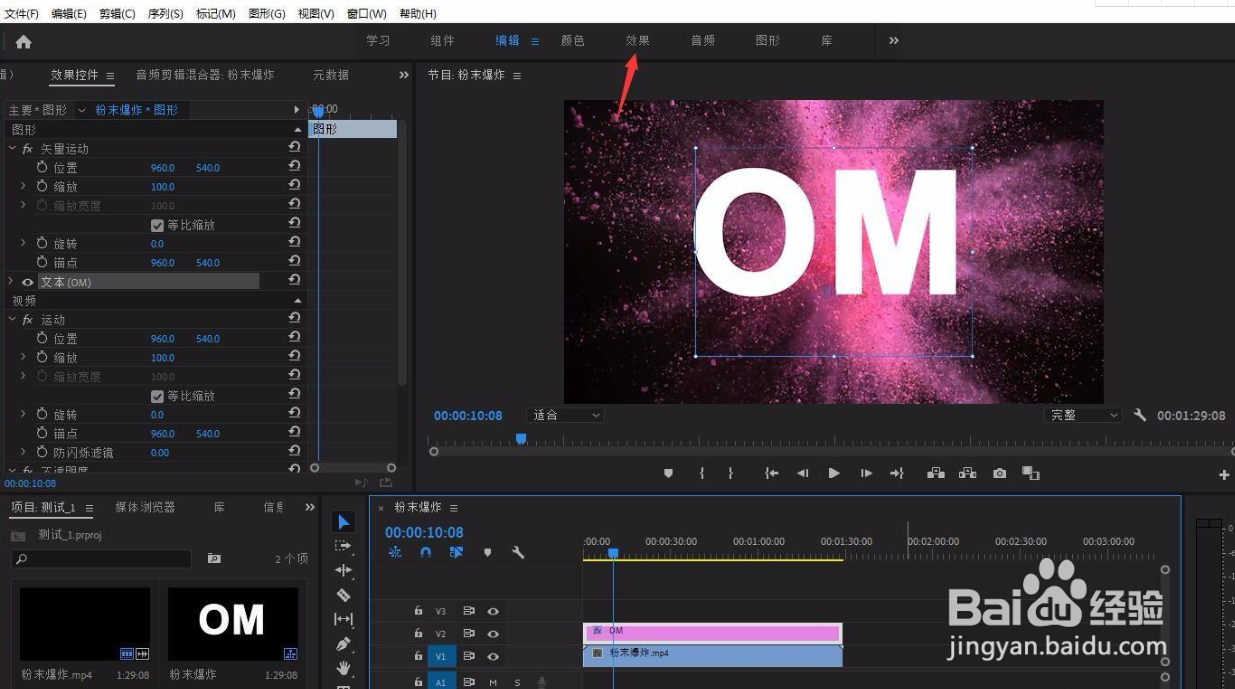
4、点击切换到图形

5、再切换到编辑面板
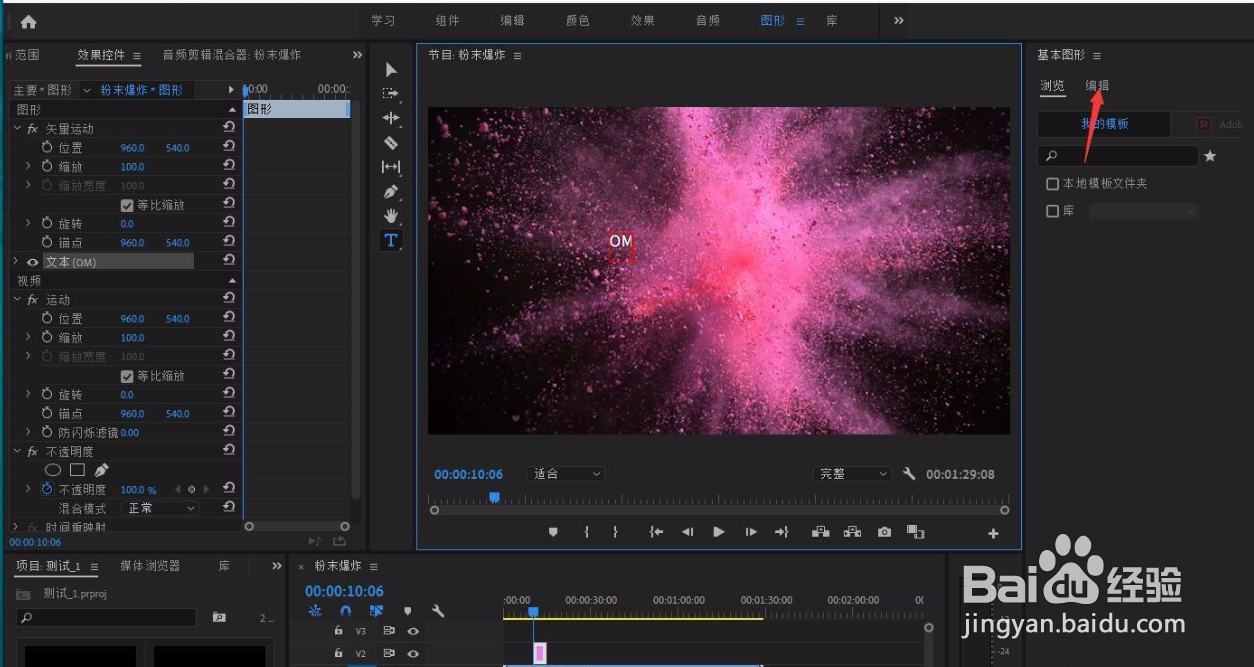
6、根据自己的需要,调整字体大小、格式以及位置
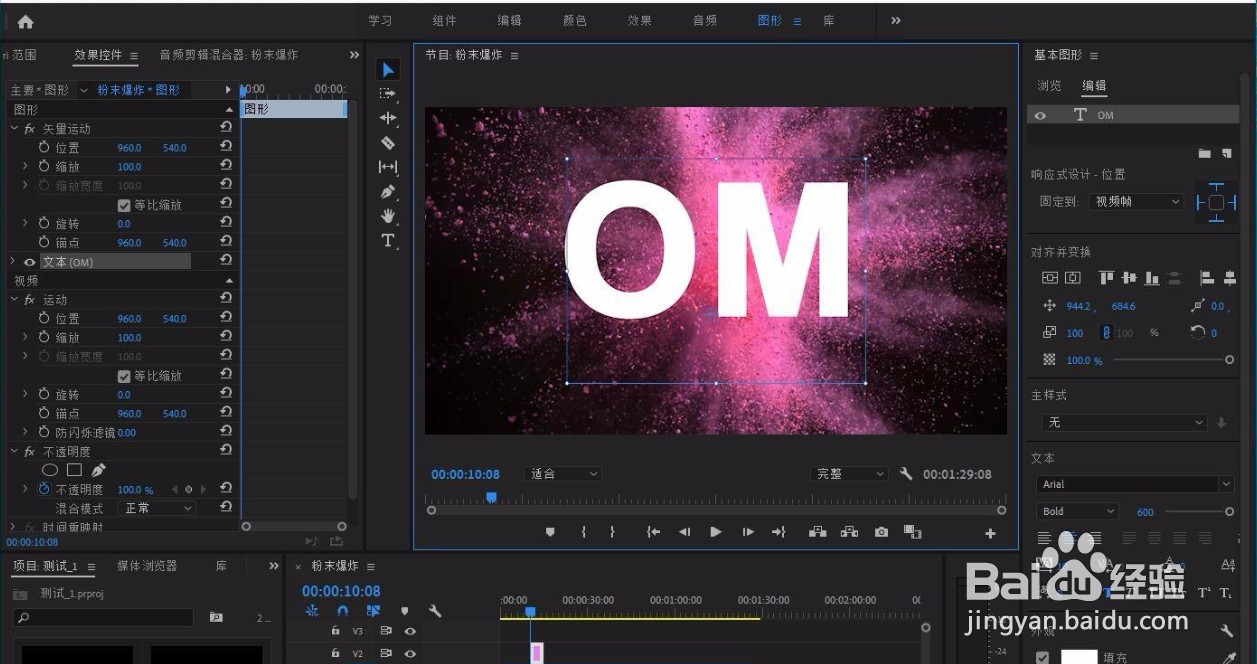
7、按住箭头所指的文肥冷字图层,调整长度
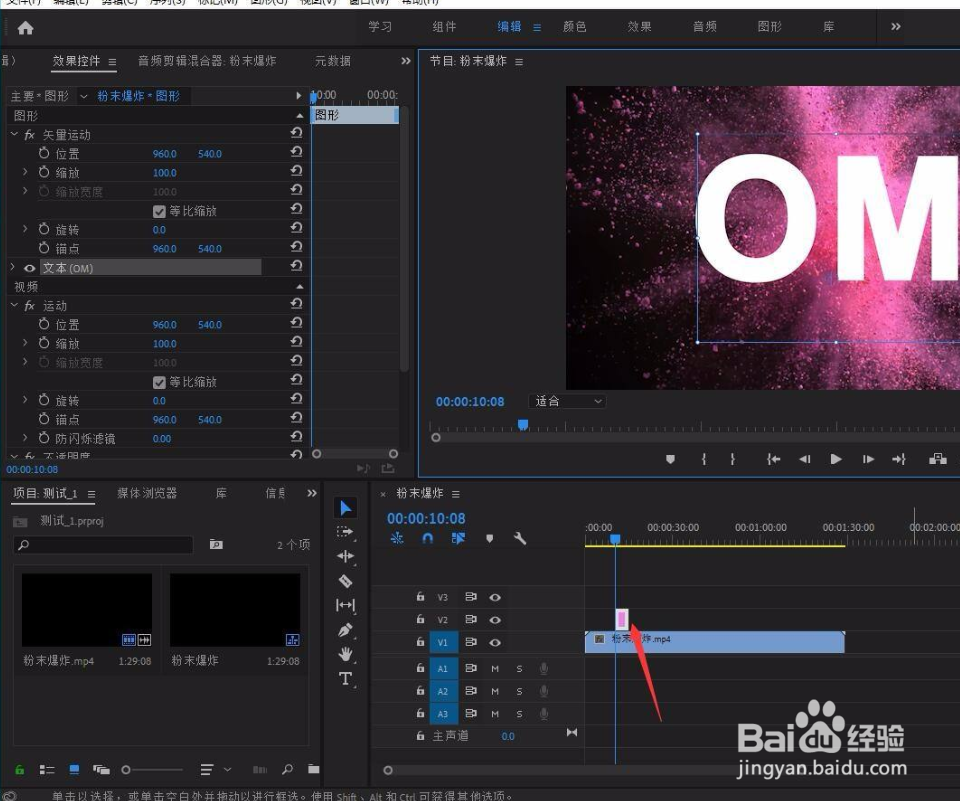
8、切换到敏塑效果窗口
9、搜索遮罩,按住轨道遮罩键拖入到视频素材

10、点击打开遮罩

11、由于文字层处于视频2轨道,所以选择视频2

12、按下空格键,我们将可以看到当前所做的酷炫开场文字动画效果了
1、我们在premiere素材面板中,鼠标左键按住视频素材拖入到时间喝英愁轴面板
2、点击文字工具
3、输入想要的文字内容
4、点击切换到图形
5、再切换到编辑面板
6、根据自己的需要,调整字体大小、格式以及位置
7、按住箭头所指的文肥冷字图层,调整长度
8、切换到敏塑效果窗口
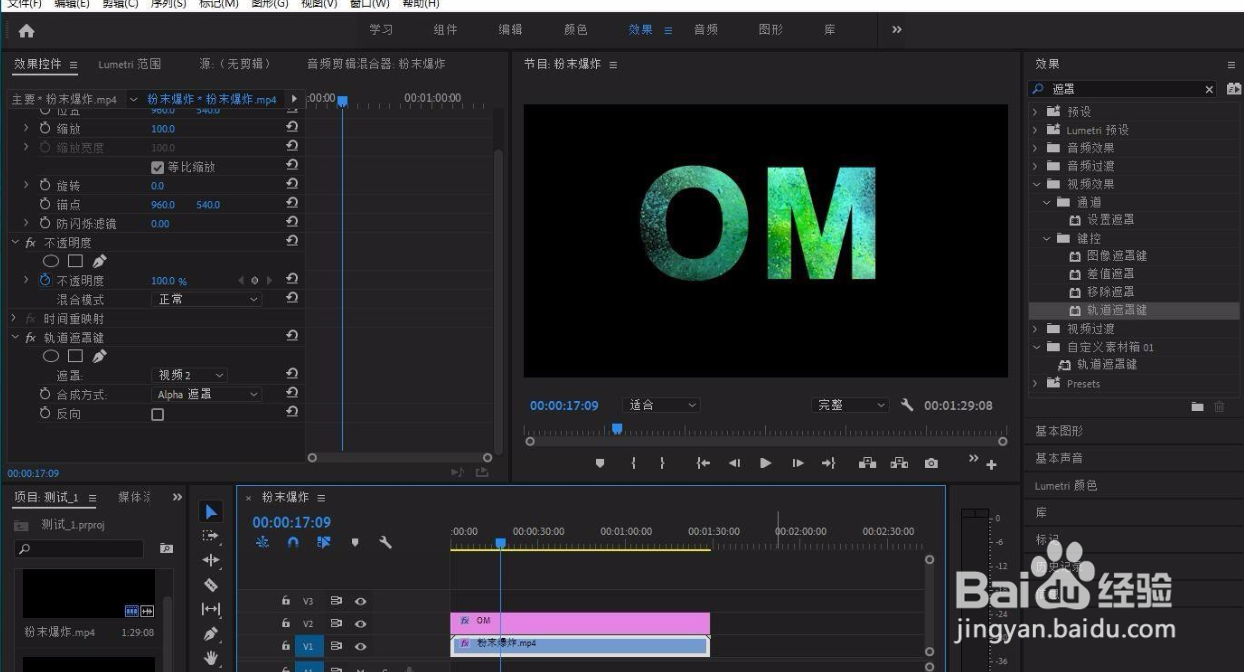
9、搜索遮罩,按住轨道遮罩键拖入到视频素材
10、点击打开遮罩
11、由于文字层处于视频2轨道,所以选择视频2
12、按下空格键,我们将可以看到当前所做的酷炫开场文字动画效果了